
用途:打开等位(Waitlist)功能,设置人数分组、等位人数上限、默认等候时间和通知模板。适用:老板、经理。
先了解:员工在 POS 上使用等位见 1.7.2 如何为顾客登记等位(登记)、1.7.3 如何通知等位顾客入座(通知入座)和 1.7.4 如何取消等位(取消)。门口的等位自助签到设备怎么设置见 3.5.3 如何设置等位自助签到 Kiosk。
操作步骤 #
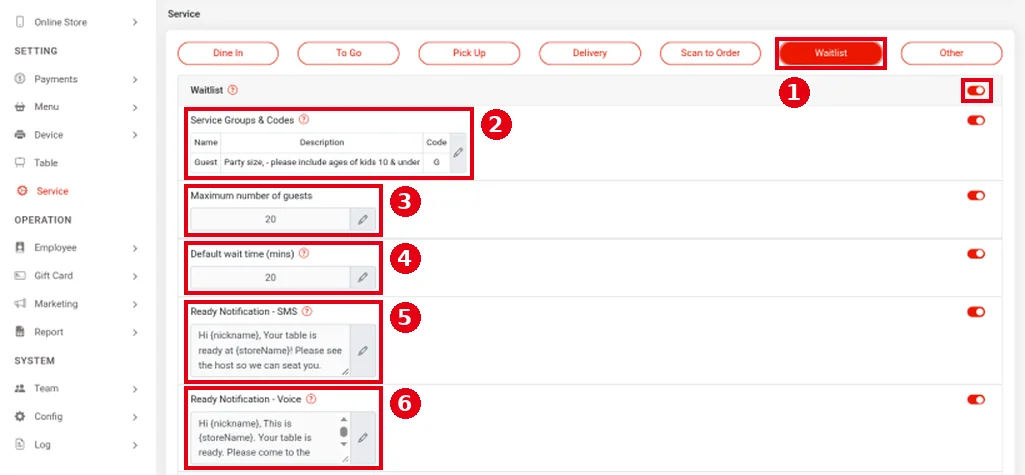
1. 在后台左侧菜单点 Service,选上方的 ① Waitlist 标签,打开右上角的 Waitlist 总开关。
2. 设置各项。每项右侧有自己的开关;点铅笔图标修改,改完必须点保存(Save),否则不生效。
-
② Service Groups & Codes:人数分组表,每组有 Name(名称)、Description(说明)和 Code(代码)。等位列表中人数按代码显示,例如「G-2」。可以按成人、儿童等分多组,列表中显示为「A-2 K-2」。演示门店只有一组 Guest。
-
③ Maximum number of guests:等位总人数上限(所有等候组合计)。这个上限只对顾客自助签到有效,员工在 POS 上登记不受限制(见 1.7.2 如何为顾客登记等位)。
-
④ Default wait time (mins):默认预计等候时间(分钟)。这个值不会随排队情况自动变化,员工可以修改。
-
⑤ Ready Notification – SMS:通知入座的短信模板。{nickname} 会换成顾客名,{storeName} 会换成店名。
-
⑥ Ready Notification – Voice:通知入座的语音电话内容,同样可以用这两个变量。
3. 页面下方还有 Waitlist Confirmation SMS(登记后自动发的确认短信,里面有取消和查看排队状态的链接)和 Waitlist Cancellation SMS(取消等位时发的短信),截图见 3.5.3 如何设置等位自助签到 Kiosk。
注意事项 / 常见问题 #
-
修改模板时保留 {nickname}、{storeName} 原样(包括大括号),否则不会被替换。
-
每发一条短信都会用掉短信额度,剩余额度显示在 POS 等位画面左上角(见 1.7.2 如何为顾客登记等位)。语音通知也会用掉短信额度。测试时请用自己的手机号。
-
顾客在门口自己登记,需要准备自助签到设备,见 3.5.3 如何设置等位自助签到 Kiosk。


