
用途:打开扫码点餐(Scan to Order),设置点单方式和结账方式,再为每张桌子下载二维码。顾客扫桌上的二维码就能用手机点餐。适用:老板、经理、Adoluna 上线人员。
先了解:二维码按桌下载,所以要先在后台 Table 中建好餐区和桌台(见 2.7.1 如何设置餐区和桌台布局)。用 Buffet Mode 时不一定要另建自助餐菜单(见 2.3.13 如何设置自助餐菜单),也可以用普通菜单:每道菜可以有多个价格,每种服务类型可以用自己的一套价格(见 2.3.1 如何设置价格表、2.3.5 如何新建菜品)。员工在 POS 上如何处理扫码订单见 1.9.2 如何处理扫码点餐订单。
操作步骤 #
1. 在后台左侧菜单点 Service,选上方的 ① Scan to Order 标签,打开右上角的 Scan to Order 总开关,然后设置:
-
② Guest Count:开关。打开后,顾客扫码时必须先填写人数。
-
③ Order Security Code:开关。打开后,顾客下单时必须输入安全码。安全码由餐厅告诉顾客,这样不在店里的人不能扫码下单。
-
④ Ordering Method:点单方式,见第 2 步。
-
⑤ Settling Method:结账方式,见第 3 步。

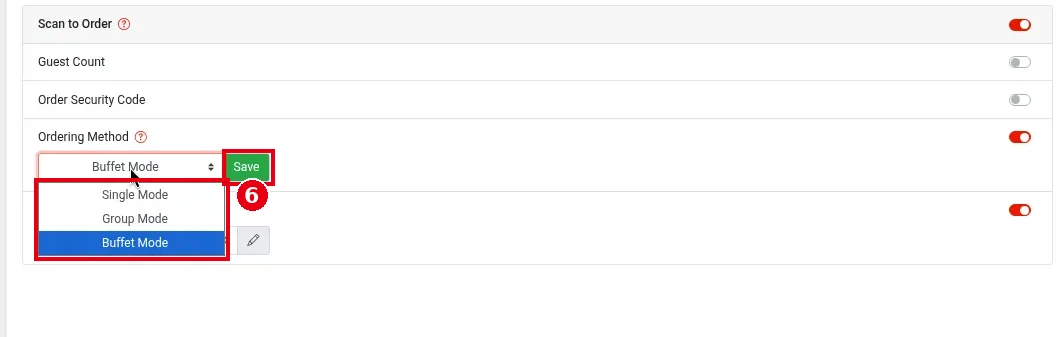
2. 点 ④ Ordering Method 右边的铅笔图标,下拉框变为可选,右边出现绿色 Save 按钮。⑥ 下拉框有三个选项:
-
Single Mode:同桌多人各自扫码、各自下单。
-
Group Mode:同桌多人共用一张订单,实时同步。
-
Buffet Mode:自助餐模式。服务员先在 POS 上开自助餐桌,顾客再用自己的手机扫桌上的二维码点餐,最后由服务员结账,所以只能搭配 Pay with Server(见第 3 步)。
选好后点 Save。
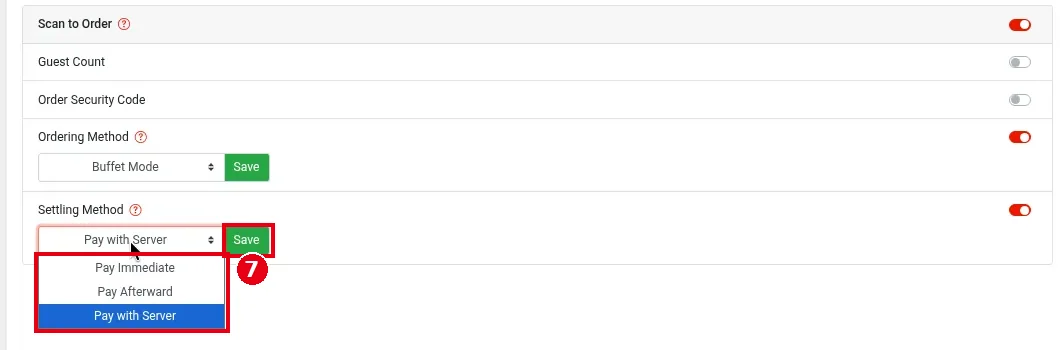
3. 用同样的方法修改 ⑤ Settling Method。⑦ 下拉框有三个选项:
-
Pay Immediate:顾客下单时就在自己的手机上付款。
-
Pay Afterward:顾客用餐结束时在自己的手机上付款。
-
Pay with Server:由服务员结账。
Buffet Mode 只能搭配 Pay with Server。选好后点 Save。
4. 下载桌台二维码:在左侧菜单点 ① Table,在上方 ② 选餐区(如 Section A、Section B)。每张桌子下方的第一个图标 ③ 是二维码。
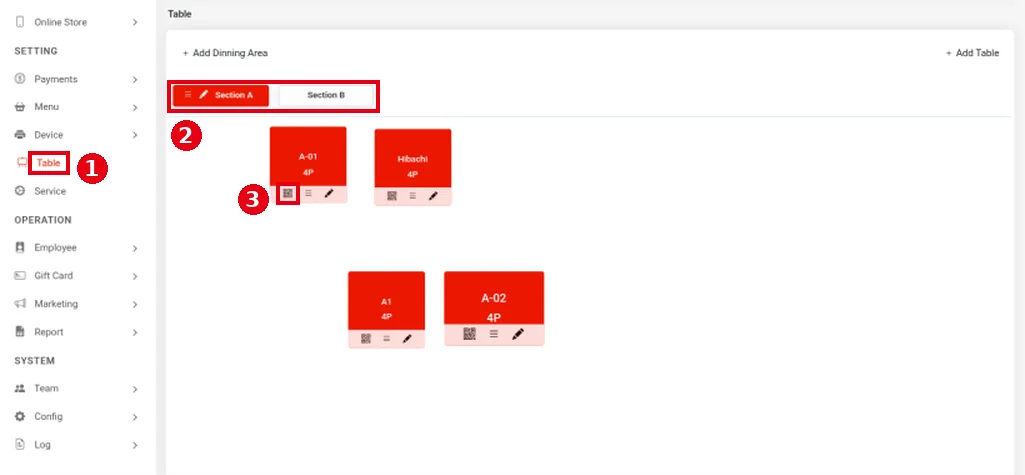
5. 点二维码图标,弹出 Download Qrcode?,点 ④ Confirm 下载这张桌子的二维码(点 Cancel 取消)。每张桌子分别下载,打印后放到对应的桌上。下载的是 600×600 像素的 PNG 图片;桌子改名、或删除后重建,旧二维码仍然可以用。

注意事项 / 常见问题 #
-
二维码是按桌下载的,打印时标好桌号,不要放错桌。
-
Table 页面的 Add Dinning Area、Add Table 和桌子上的铅笔图标用来新建和修改餐区、桌台,见 2.7.1 如何设置餐区和桌台布局。
-
自助餐顾客续点有两种方式:一是扫码点餐的 Buffet Mode(见第 2 步);二是在门店的 Kiosk 上扫小票上的二维码(见 2.6.3 如何设置自助餐用餐时长和点单间隔;目前需要接扫码枪才能扫小票二维码,之后会改为用设备摄像头扫码,详见 1.8.4 如何用小票二维码在 Kiosk 开桌),这是 Kiosk 的功能,和扫码点餐不同。自助餐的用餐时限和点单间隔见 2.6.3 如何设置自助餐用餐时长和点单间隔。


