
用途:把一台设备从后台的 POS / Kiosk / 顾客显示屏上解绑,或把一台坏掉的设备换成新设备。适用:经理、Adoluna 上线人员。
方法一:在设备上解绑(设备能正常使用时) #
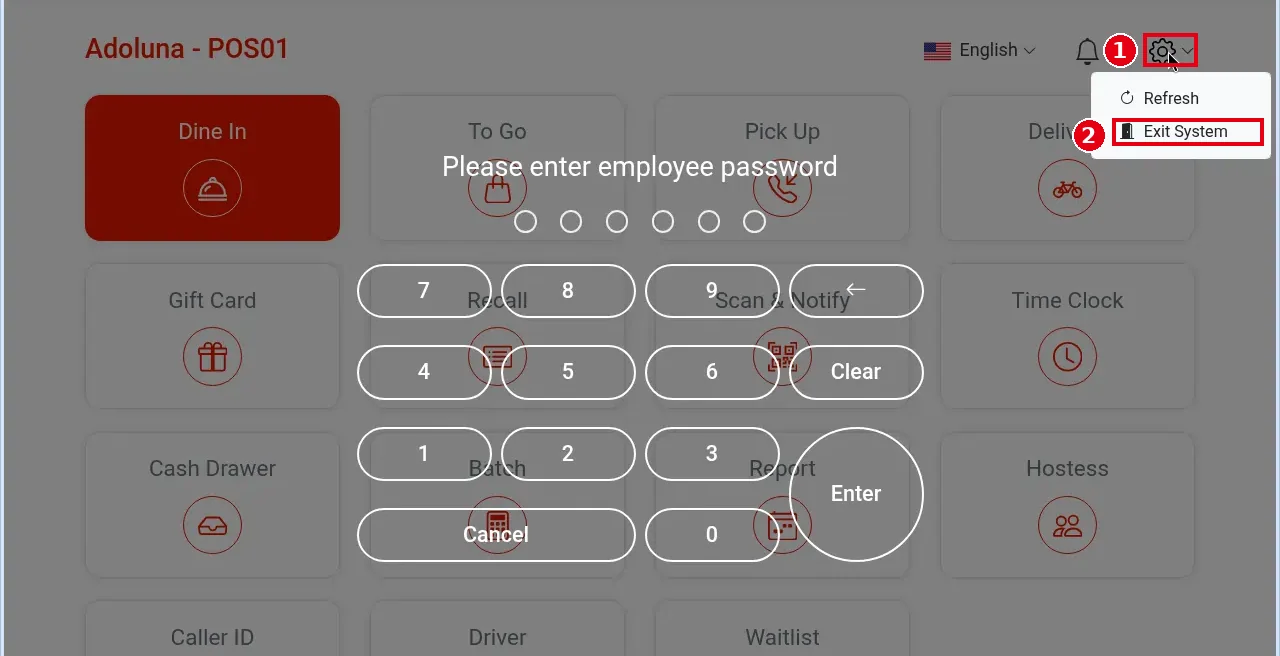
1. 员工先退出登录(员工名称菜单 > Logout),让主界面右上角显示齿轮图标。
2. 点右上角齿轮图标 ①,再点 ② Exit System,输入绑定时所用账号(后台账号)的密码。这台设备会被解绑,并回到最开始的登录界面(见 3.2.3 如何绑定设备(POS / Kiosk / 顾客显示屏) 第 1 步);重新绑定时要再输入一次密码。
方法二:在后台解绑(设备坏了、丢了或不在身边时) #
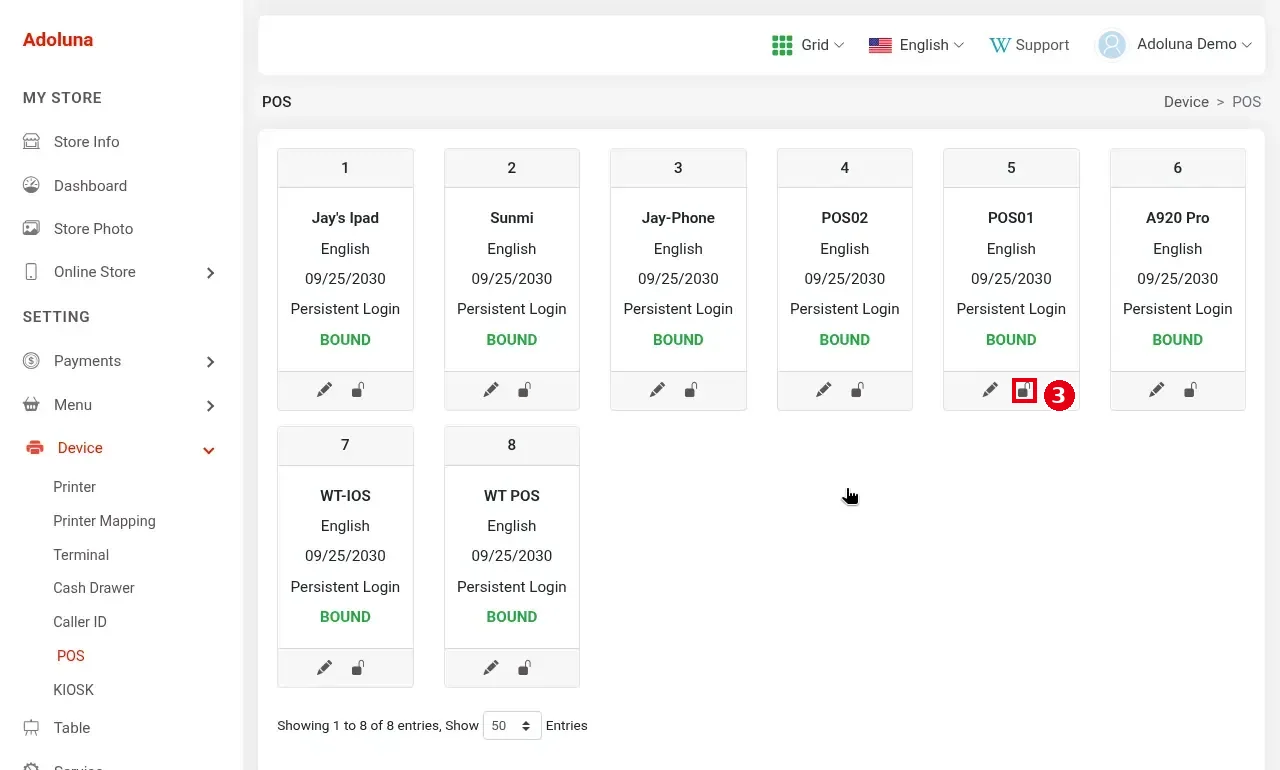
1. 登录后台 company.adoluna.com,在左侧菜单点 Device > POS(Kiosk 点 KIOSK,见 3.2.2 如何在后台新建 POS 和 Kiosk 设备)。
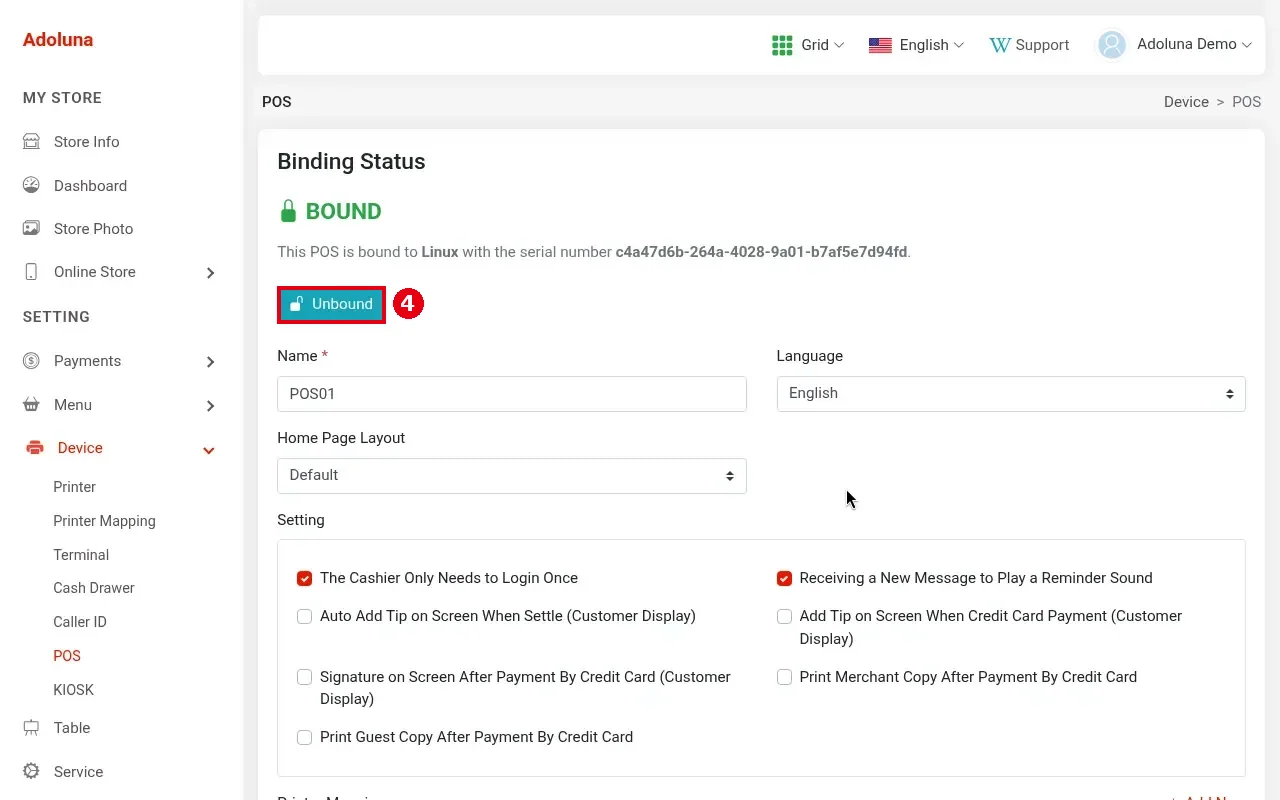
2. 在要解绑的设备卡片下方点锁形图标 ③,或点铅笔图标进入编辑页后点 ④ Unbound。
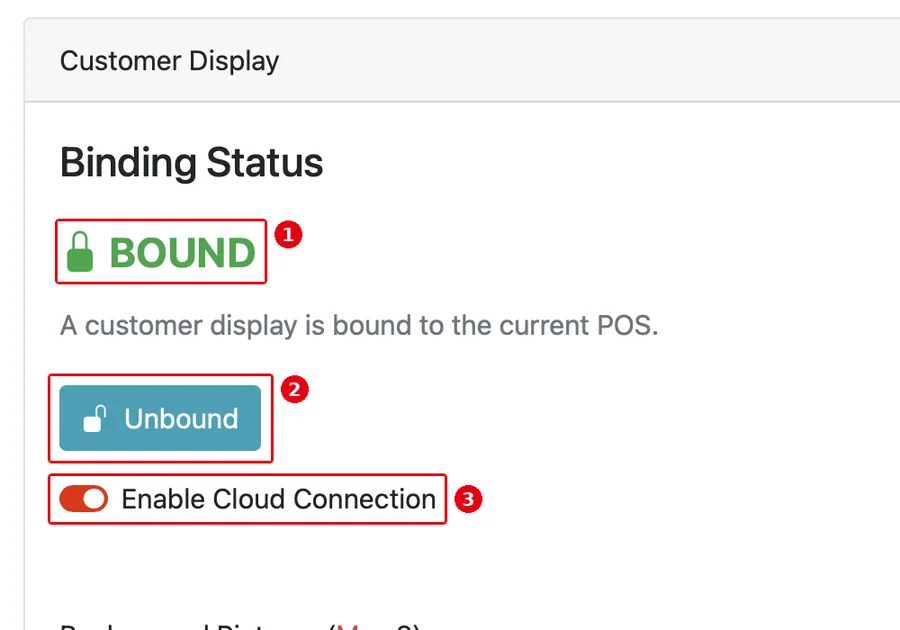
3. 解绑顾客显示屏:在这台 POS 的编辑页中往下滚动到 Customer Display 区域。已绑定时这里显示 ① BOUND 和 ② Unbound 按钮(③ Enable Cloud Connection 可开可关),点 Unbound 解绑:
未绑定时显示 UNBOUND(如下图)。
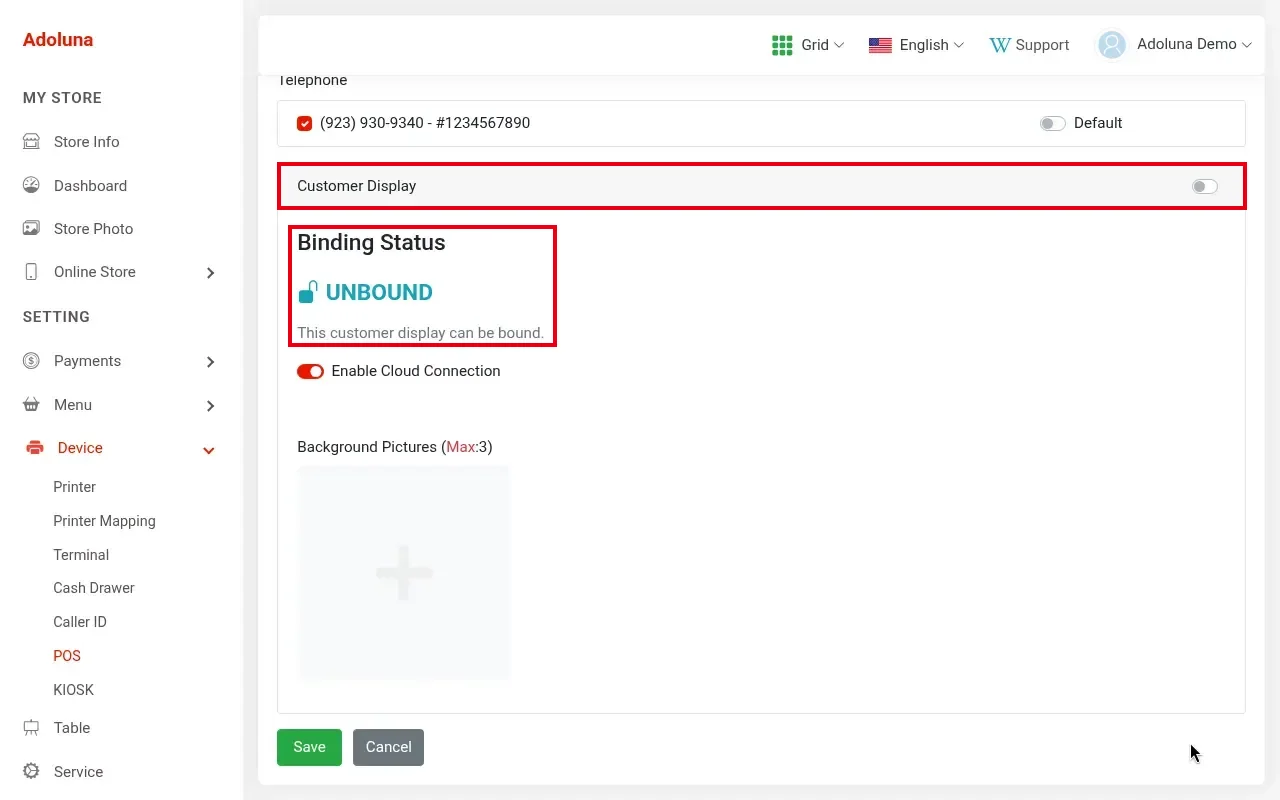
4. 解绑后,Binding Status 不再显示 BOUND,设备在绑定时显示为 Unbound,可以重新绑定。
更换设备 #
1. 解绑旧设备(旧设备还能用时用方法一,否则用方法二)。
2. 在新设备上安装 Adoluna POS(3.2.1 如何安装 Adoluna POS)。
3. 在新设备上绑定同一台 POS(3.2.3 如何绑定设备(POS / Kiosk / 顾客显示屏))。这台 POS 在后台的设置(打印机、终端、语言等)都会保留,新设备只要绑定到同一台 POS 即可。
4. 测试打印和刷卡,确认打印机和终端正常。
注意事项 #
-
Exit System 会解绑设备(需要输入绑定账号的密码),平时不要点。只想重新载入时用 Refresh(见 4.4.3 如何刷新或重启 POS)。
-
齿轮菜单只在没有员工登录时出现;员工登录后右上角显示员工名称菜单(Refresh / Logout)。


