
用途:在后台添加小票 / 厨房网络打印机(或 POS 机自带的内置打印机),之后才能设置打印部门。适用:Adoluna 上线人员、商户经理。需要硬件:网络热敏打印机(已接到交换机,见 3.1.2 如何规划网络并连接 POS 站点),或带内置打印机的 POS 机(如商米 D3)。
先了解:打印机要先有一个固定、不重复的 IP 地址。不知道 IP 或需要修改时,先按 3.3.2 如何打印配置单并修改打印机 IP 打印配置单并修改 IP。打印机要和 POS、本地服务器在同一个网络(见 3.2.5 如何安装和连接本地服务器)。
操作步骤 #
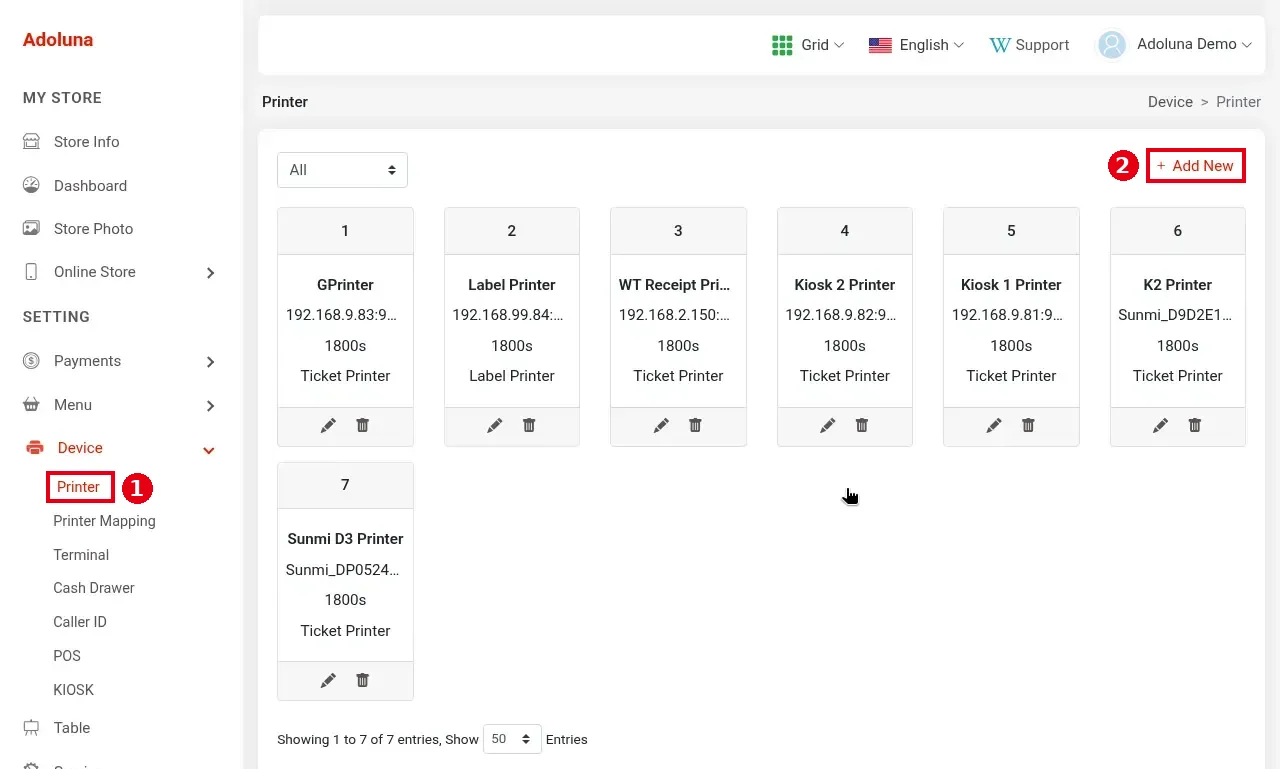
1. 在后台左侧菜单点 Device > ① Printer,打开打印机列表。每台打印机显示为一张卡片:名称、IP:端口(如 192.168.9.83:9100)、超时时间和类型(Ticket Printer / Label Printer)。上方的筛选框可以只看 Ticket Printer 或 Label Printer。点右上角 ② + Add New。
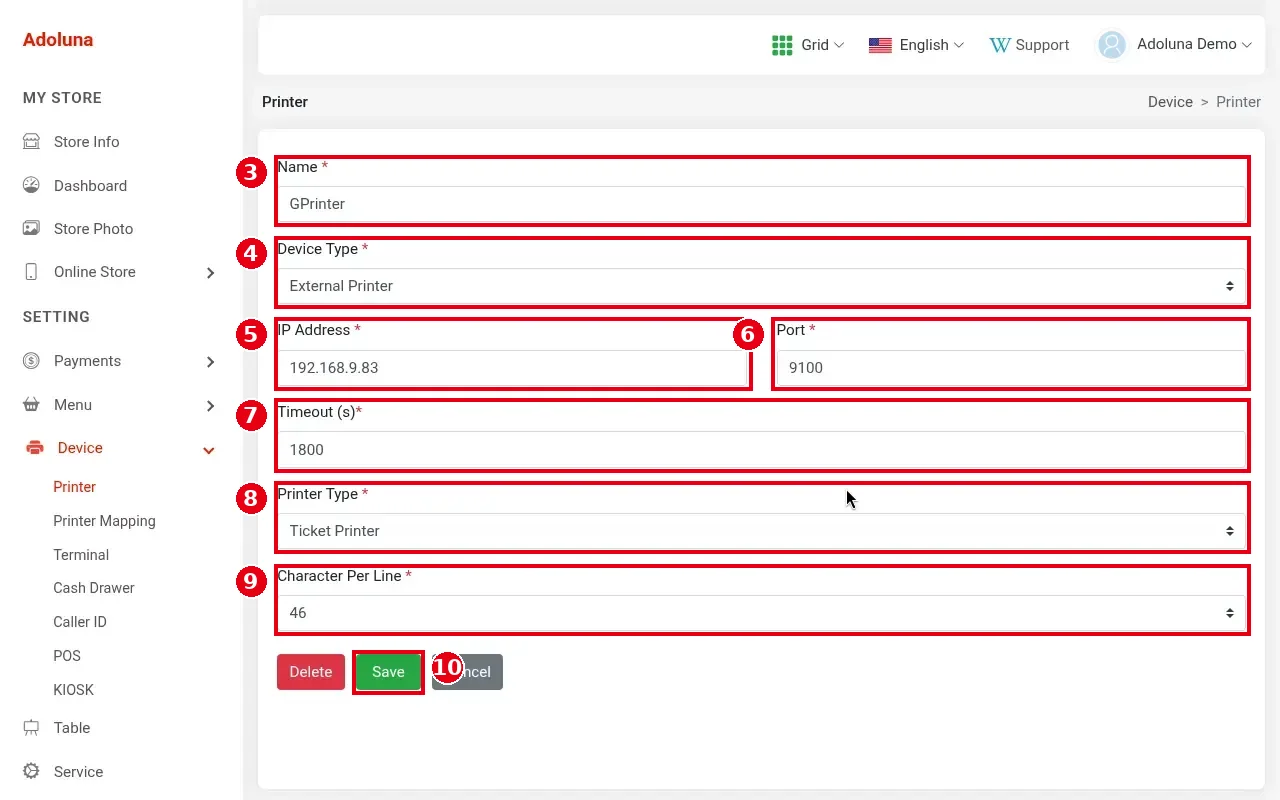
2. 填写打印机信息:
-
③ Name(必填):打印机名称,建议写清位置,如「Kitchen 1」「Front Receipt」。
-
④ Device Type(必填):External Printer(外接网络打印机)或 Built-In(POS 机自带的打印机)。选 Built-In 时不需要填 IP 和端口,但必须填这台商米(Sunmi)设备的序列号。
-
⑤ IP Address(必填):打印机的 IP,打印配置单可以看到(见 3.3.2 如何打印配置单并修改打印机 IP)。
-
⑥ Port(必填):大多数打印机是 9100(默认值)。
-
⑦ Timeout (s)(必填):打印任务超时时间(秒),默认 1800。打印机在这段时间内没有响应,系统就放弃这张单。这个时间只用于厨房类打印部门(Kitchen)。
-
⑧ Printer Type(必填):Ticket Printer(小票 / 厨房单)或 Label Printer(标签,见 3.3.5 如何设置标签打印机)。
-
⑨ Character Per Line(必填):每行最多打印的字符数。58mm 纸填 32,80mm 纸填 46,80mm 的 Epson 打印机填 42(截图中为 46)。
点 ⑩ Save 保存。
3. 只添加打印机还不会出单。接着设置打印部门(厨房、小票、打包等),把打印部门连到这台打印机:3.3.3 如何设置打印部门并让菜品打到对应厨房。
4. 后台和 POS 上都没有「打印测试页」按钮。做一张测试单,确认能出单(见 3.6.2 如何做上线前测试(试单、打印、刷卡、过账))。
注意事项 / 常见问题 #
-
在卡片下方点铅笔图标可以修改,点垃圾桶图标可以删除。换了打印机或改了 IP 后,记得回来改 IP Address。
-
每台打印机的 IP 不能重复,也不要用路由器会自动分配(DHCP)的地址,否则重启后 IP 可能变化,打印机就不出单了。
-
注意:删除一台正在被打印部门使用的打印机时,系统不会有任何提示。删除前先在 Device > Printer Mapping 中查看有没有部门在用它;有的话,先把这些部门改连到其他打印机(见 3.3.3 如何设置打印部门并让菜品打到对应厨房)。
-
打印机不出单时见 4.2.1 打印机不出单怎么办?。


