
用途:在后台添加 PAX 刷卡终端(如 A35、A920),让 POS 结账时把金额直接推送到终端。适用:Adoluna 上线人员。需要硬件:PAX 终端(已接入门店网络,见 3.1.2 如何规划网络并连接 POS 站点)。
先了解:PAX 终端通过 CardConnect 集成,通过网络和 POS 连接,需要一个固定、不重复的 IP 地址(在终端上设置固定 IP,同时在路由器里做 DHCP 保留,见 3.1.2 如何规划网络并连接 POS 站点)。门店用的 PAX 终端有 S300 和 A 系列(Android,如 A35、A80、A920)。终端上的收单(商户处理)设置由 Adoluna 技术人员完成。
在终端上查看和设置 IP(菜单路径来自下列公开资料,不同固件可能略有不同;终端设置密码由 Adoluna 技术人员掌握):
-
S300:同时按 F 键和 1 键进入主菜单,输入密码 → Communication(再次输入密码)→ LAN Parameters。选 IP Address 查看当前 IP;在 LAN Type 中选 Static,再按提示填写 IP 地址、子网掩码和网关。来源:Versitech:Pax Set Static IPs。查不到 IP 或不会设置时,请联系 Adoluna 技术支持。
-
A 系列(A35、A80 等 Android 终端):在主屏幕点 Settings,输入密码 → Network & internet → 打开 Ethernet 并点进去,可以看到当前 IP;点 Ethernet Configuration → 选 Static,填写 IP 地址、子网掩码、网关和 DNS。A920 要放在 L920 底座上才能接网线,在 Settings > Ethernet > Ethernet Configuration 中设置。来源:Cybersource:PAX A35 以太网静态 IP、Heartland:PAX A920 Setup Guide。
-
也可以通过 PAX 云平台 PAXSTORE 配置终端。S80 / S300 / SP30 的 IP 在 PAXSTORE 的参数文件中设置,A80 / A35 等 Android 终端在终端的设置中设置。
操作步骤 #
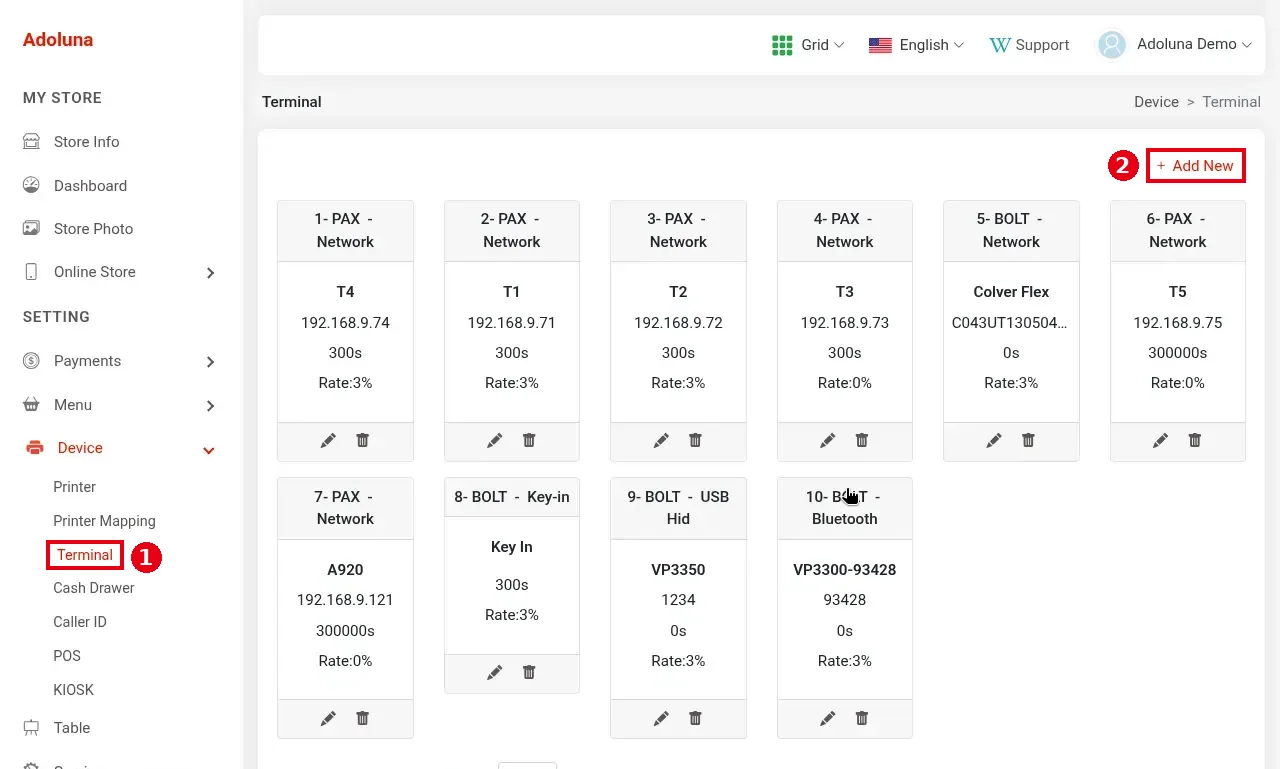
1. 在后台左侧菜单点 Device > ① Terminal,打开终端列表。每张卡片显示终端名称、类型和连接方式(如「PAX ( Network ) – T4」)。点 ② + Add New。
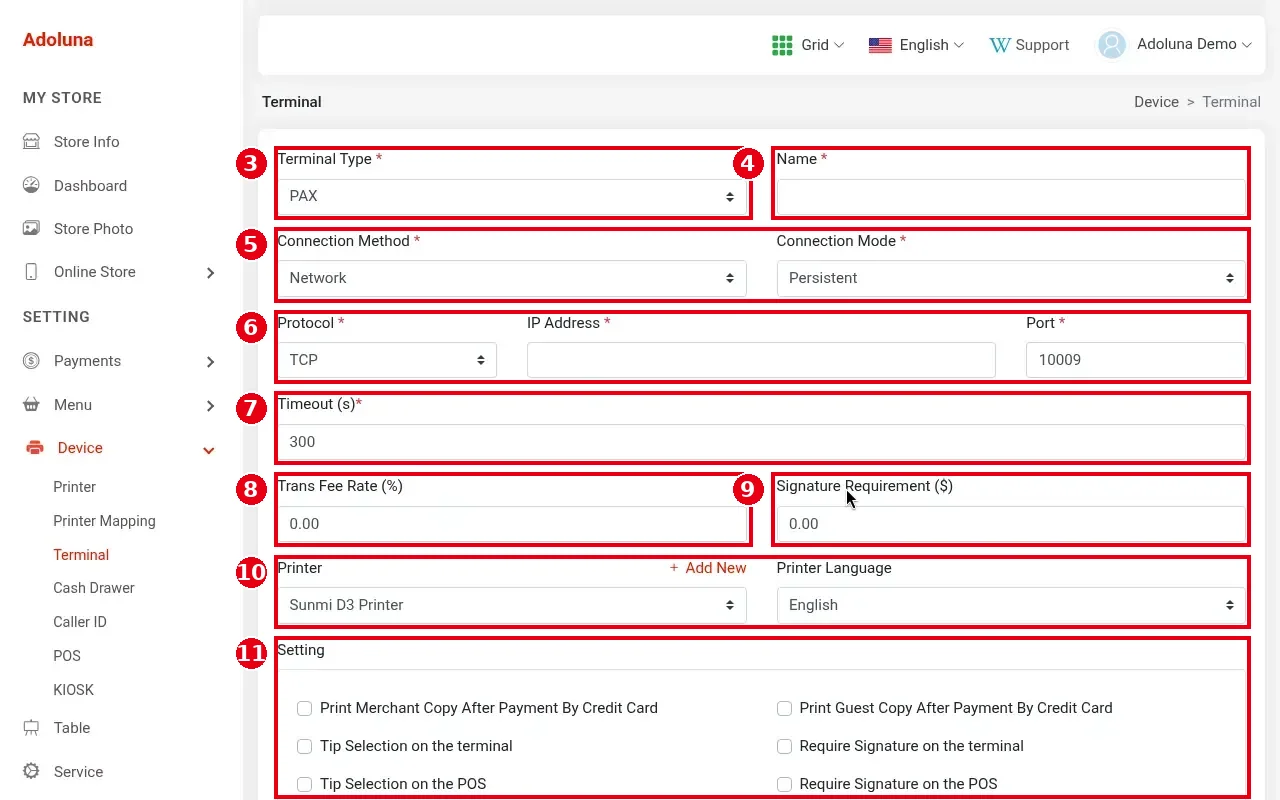
2. 填写终端信息:
-
③ Terminal Type(必填):选 PAX。
-
④ Name(必填):终端名称,如「T1」「Bar Terminal」。结账时员工按这个名称选终端。
-
⑤ Connection Method(必填):Network;Connection Mode(必填):截图中为 Persistent。Connection Mode 只对蓝牙读卡器(Clover Go 3、VP3300)有作用(见 3.4.3 如何连接 Clover Go 3 / VP3350 读卡器),PAX 终端保持默认即可。
-
⑥ Protocol(必填):默认 TCP;IP Address(必填):终端的 IP;Port(必填):PAX 默认 10009。
-
⑦ Timeout (s)(必填):刷卡请求的超时时间(秒),默认 300。每台终端可以单独设置。
-
⑧ Trans Fee Rate (%):刷卡手续费率。服务员报表用它计算信用卡小费要扣的手续费。手续费率按设备设置:每台终端单独配置,门店有多台终端时要在每台终端上分别填写。
-
⑨ Signature Requirement ($):签名门槛,达到这个金额的刷卡交易需要签名。
-
⑩ Printer、Printer Language:打印这台终端刷卡签购单(商户联 / 顾客联)的打印机和打印语言。
-
⑪ Setting:
-
Print Merchant Copy After Payment By Credit Card、Print Guest Copy After Payment By Credit Card:刷卡后打印商户联 / 顾客联。
-
Tip Selection on the terminal、Require Signature on the terminal:在终端上选小费、签名。
-
Tip Selection on the POS、Require Signature on the POS:在 POS 的顾客显示屏上选小费、签名(见 1.3.10 顾客如何在顾客显示屏上选小费和签名)。终端和 POS 的选项可以同时勾选,但见下方注意事项。
-
点 Save 保存。
3. 在后台 Device > POS 打开每台 POS 的编辑页,在 Terminal 中勾选这台终端,需要时打开 Default(见 3.2.2 如何在后台新建 POS 和 Kiosk 设备)。设了默认终端,发起刷卡时会自动选它;没有默认时员工每次要选终端。
4. 用一小笔金额做一次刷卡测试,然后在当天过账前作废(见 3.6.2 如何做上线前测试(试单、打印、刷卡、过账))。
注意事项 / 常见问题 #
-
终端没反应或连不上,见 4.1.2 刷卡终端没反应或连不上怎么办?。
-
终端的 IP 不能和打印机等设备重复,也不要用路由器自动分配的地址。
-
注意:终端和 POS 的小费 / 签名选项可以同时勾选,但全部打开时需要仔细配置,上线前要用测试单确认顾客实际看到的小费和签名画面。
-
过账时,PAX 刷卡的交易按 PAX 设备分开过账(见 1.6.3 如何过账)。


