
用途:在后台添加 Bolt 刷卡终端(如 Clover Flex),或手动输入卡号用的 Key-in 终端。适用:Adoluna 上线人员。需要硬件:已开通 Bolt 服务的刷卡终端。
先了解:Bolt 是 CardConnect 的产品。Bolt 终端不用填 IP 和端口,而是用终端的序列号 HSN 识别。终端列表中可以看到几种 Bolt 终端:BOLT ( Network )(如 Clover Flex)、BOLT ( Key-in )(手动输入卡号)、BOLT ( USB Hid )(VP3350)、BOLT ( Bluetooth )(Clover Go 3、旧型号 VP3300)。Clover Go 3 / VP3350 读卡器见 3.4.3 如何连接 Clover Go 3 / VP3350 读卡器。线上订单的付款也属于 Bolt 服务。Bolt 商户账号和终端由 Adoluna 销售开通。
操作步骤 #
1. 在后台 Device > Terminal 点 + Add New(见 3.4.1 如何添加 PAX 刷卡终端 第 1 步)。
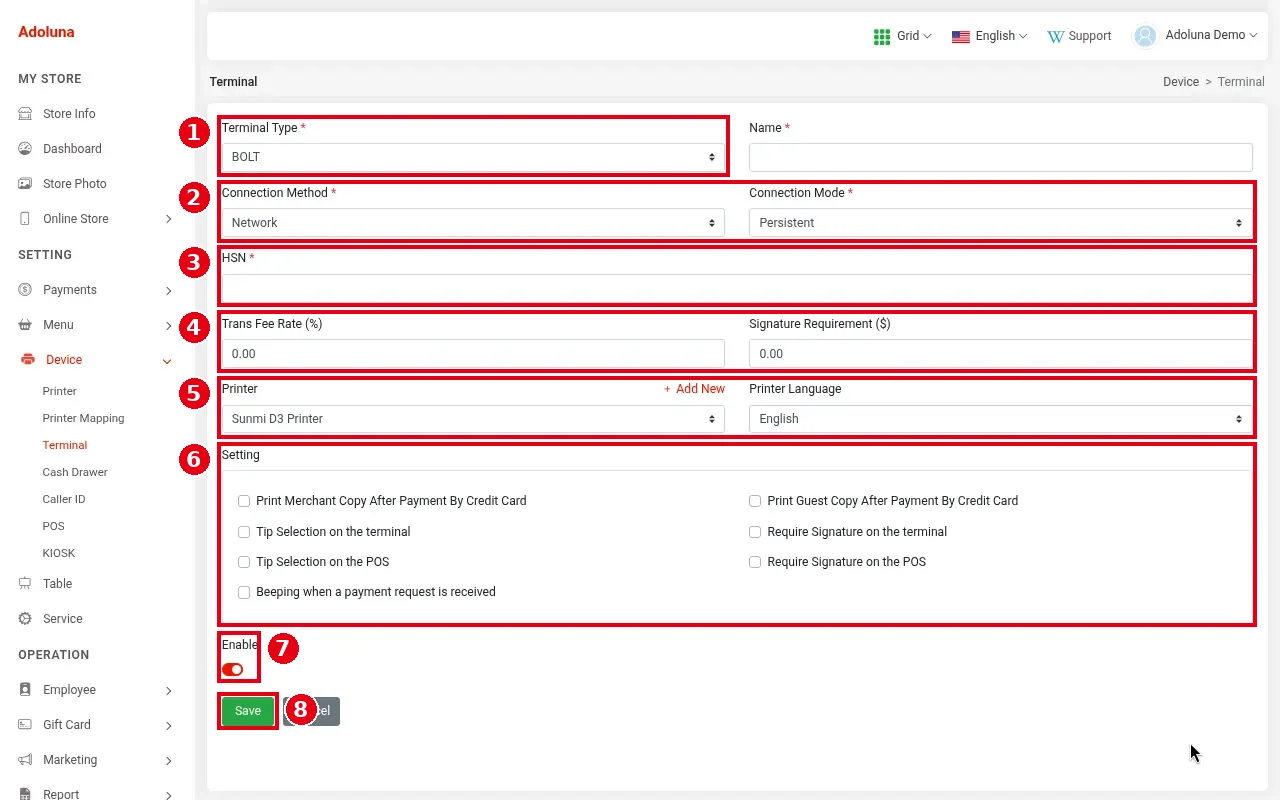
2. 填写终端信息:
-
① Terminal Type:选 BOLT,再填 Name(终端名称)。
-
② Connection Method:Clover Flex 这类联网终端选 Network(Connection Mode 保持截图中的 Persistent,这个选项只对蓝牙读卡器(Clover Go 3、VP3300)有作用,见 3.4.3 如何连接 Clover Go 3 / VP3350 读卡器);Key-in(手动输入卡号)终端选 Internet。
-
③ HSN(必填):终端的硬件序列号,也就是设备的序列号(Serial Number)。
-
④ Trans Fee Rate (%)、Signature Requirement ($):手续费率和签名门槛,含义同 3.4.1 如何添加 PAX 刷卡终端。手续费率按设备设置,每台终端都要分别填写。
-
⑤ Printer、Printer Language:终端对应的打印机和打印语言。
-
⑥ Setting:打印商户联 / 顾客联、在终端或 POS 上选小费和签名,含义同 3.4.1 如何添加 PAX 刷卡终端。Bolt 多一个 Beeping when a payment request is received(收到付款请求时蜂鸣)。
-
⑦ Enable:启用开关(截图中为打开)。目前这个开关没有实际作用。
点 ⑧ Save 保存。
3. 在每台 POS 的编辑页 Terminal 中勾选这台终端,需要时设为 Default(见 3.2.2 如何在后台新建 POS 和 Kiosk 设备)。
4. 做一次小额测试,并在当天过账前作废(见 3.6.2 如何做上线前测试(试单、打印、刷卡、过账))。结账时,Bolt 终端的付款按钮带 BOLT 标志(见 1.3.2 如何信用卡结账)。
注意事项 / 常见问题 #
-
过账时,Bolt 刷卡的交易按 Bolt 设备分开过账(见 1.6.3 如何过账)。
-
终端没反应或连不上,见 4.1.2 刷卡终端没反应或连不上怎么办?。
-
Enable 开关目前没有实际作用,关闭它不会停用终端。暂时不用的终端,在 POS 编辑页的 Terminal 中取消勾选(见 3.2.2 如何在后台新建 POS 和 Kiosk 设备)。


