
用途:过账失败或对账不一致时的处理思路。适用:经理、收银员。
对账不平 #
过账默认会先对账(Batch 窗口中 Bypass Reconciling 不勾选)。刷卡终端上的交易和 POS 上的信用卡付款不一致时,需要先处理不一致,再过账:
1. 在 Batch > Batch – PAX > Actions > Reconcile 中选择终端对账,查看哪些交易不一致(见 1.6.2 如何在过账前对账)。两边都有交易但对不上的行点 Sync:以终端上的交易为准,并会改动 POS 订单的付款记录。
2. 刷卡终端上有、POS 上没有的交易:在终端上作废,或匹配到 POS 上对应的订单(在对账结果中点 Void,或点 Select Order 选择订单后点 Sync)。
3. POS 上有、刷卡终端上没有的交易:作废 POS 订单中的这笔付款记录(在对账结果中点 Void,或见 1.4.6 如何作废已付款订单 第 3 步),订单回到未付款状态,然后重新收款。
4. 同一订单被重复扣款的,按 4.1.1 为什么会重复扣款,怎么处理? 处理。
5. 处理完成后重新过账(见 1.6.3 如何过账)。
跳过对账(Bypass Reconciling) #
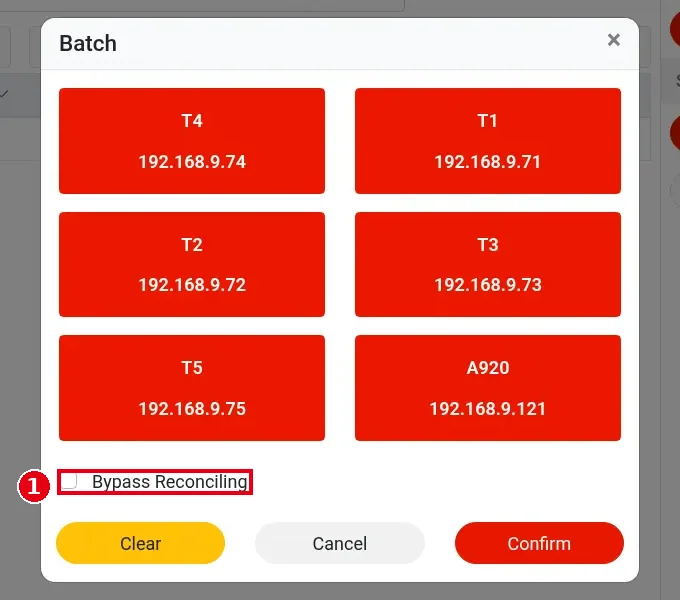
在 Batch 窗口勾选 Bypass Reconciling 可以跳过对账、强制过账。只在这种情况下使用:旧终端坏了没能过账,换上新终端后对账出现问题。有过账(Batch)权限的员工都可以勾选。
过账失败 #
1. 在 Actions > History 中把 Status 筛选为 Failure,查看哪台终端过账失败(见 1.6.4 如何查看批次历史)。
2. 检查这台终端是否开机、联网,本地服务是否在线(见 4.1.2 刷卡终端没反应或连不上怎么办?)。
3. 在 Batch 窗口中只选中失败的终端,重新过账。
4. 仍然失败,联系技术团队:电话 +1 (866) 588-8868,邮箱 support@adoluna.com(见 4.2.1 打印机不出单怎么办?)。
注意事项 / 常见问题 #
-
过账失败时,屏幕显示失败原因,你正在操作的 POS 也会打印失败原因(见 1.6.3 如何过账 第 6 步)。
-
过账失败后重试是安全的,不会重复结算。


