
用途:菜品打到了不该打的厨房(或所有厨房都打了)时,找出原因并改正。适用:经理、Adoluna 上线人员。
常见原因和处理方法 #
1. 菜品的打印部门选错了:打开这个菜品的编辑页,检查它的 Printer Mapping(见 3.3.3 如何设置打印部门并让菜品打到对应厨房 第 5 步)。分类的 Default Printer Mapping 只用于这个分类下新建的菜品;修改分类的默认打印部门,分类下已有的菜品不会跟着改,要逐个修改菜品。
2. 打印部门连错了打印机:在 Device > Printer Mapping 中打开这个部门,检查 ① Type 和 ② Printer 是否正确。
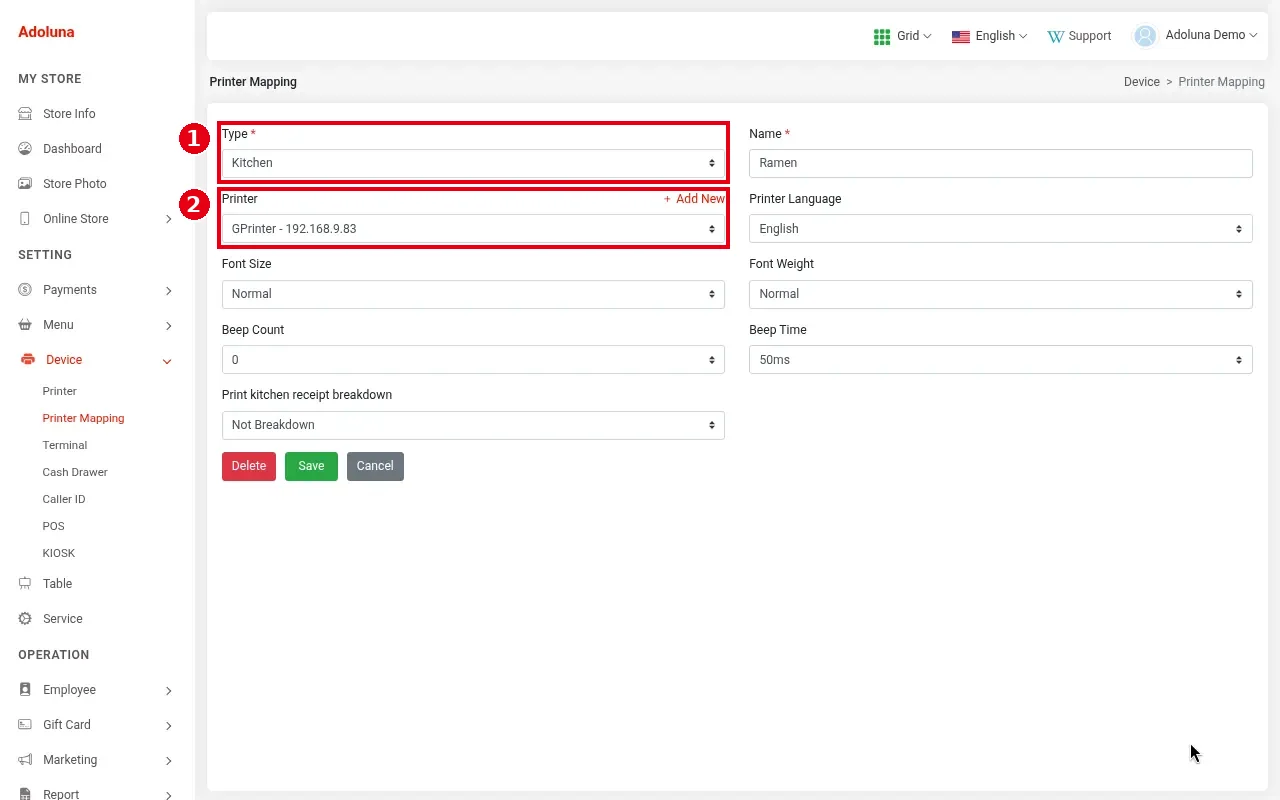
3. 两台打印机的 IP 对调或变了:例如停电后打印机重新获取了 IP,后台记录的 IP 指向了另一台打印机。在每台打印机上打印配置单(见 3.3.2 如何打印配置单并修改打印机 IP),和后台 Device > Printer 中的 IP 逐一核对(见 3.3.1 如何添加打印机)。
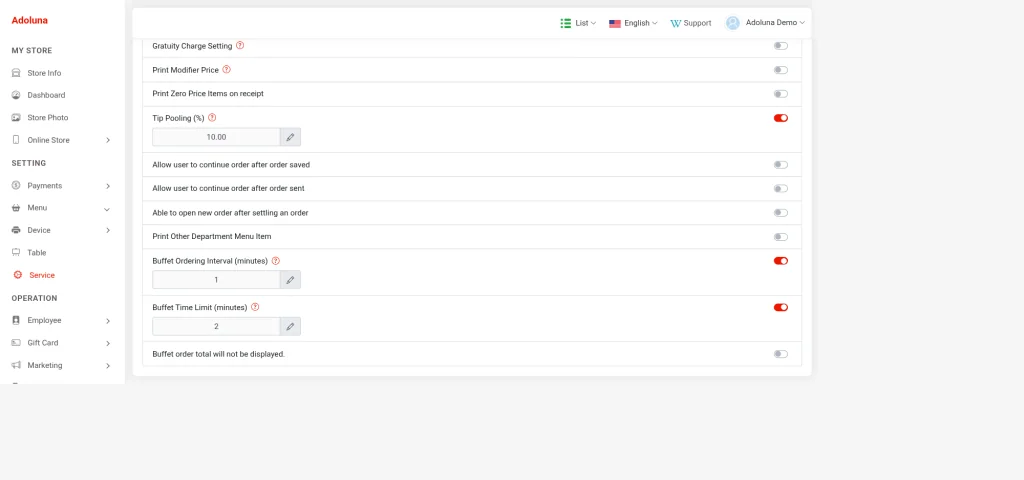
4. 所有厨房都打出了其他部门的菜:Print Other Department Menu Item(打印其他部门菜品)在 Service 中按每个服务(订单类型)分别设置。根据官网文档,打开后所有厨房打印机都会打印其他部门的菜品。不需要时,把每个服务中的这个开关都关掉。这个开关在后台 Service > Dine In 中,位于 Able to open new order after settling an order 和自助餐(Buffet)设置之间(演示门店中为关闭)。
5. 改完后做一张测试单确认(见 3.6.2 如何做上线前测试(试单、打印、刷卡、过账)),打错的单需要时在 Recall 中重新送厨(见 1.4.2 如何重新送厨或补打订单)。
注意事项 / 常见问题 #
-
建菜品时就选好打印部门,可以避免大部分问题(见 3.6.1 如何从零搭建新菜单(设置顺序))。
-
目前不建议商户用 Excel 导入菜单(见 2.3.12 如何用 Excel 批量导入导出菜单)。已经用 Excel 导入过的菜品不带打印部门,要在后台逐个设置。


