
用途:说明订单页底部 Save、Send、Settle 三个按钮的区别和用法。适用:服务员、收银员。
操作步骤 #
1. Save:保存订单但不送厨房。系统生成订单号(例:P0001)并退出点单页面(堂食回到桌台图,该桌变绿)。
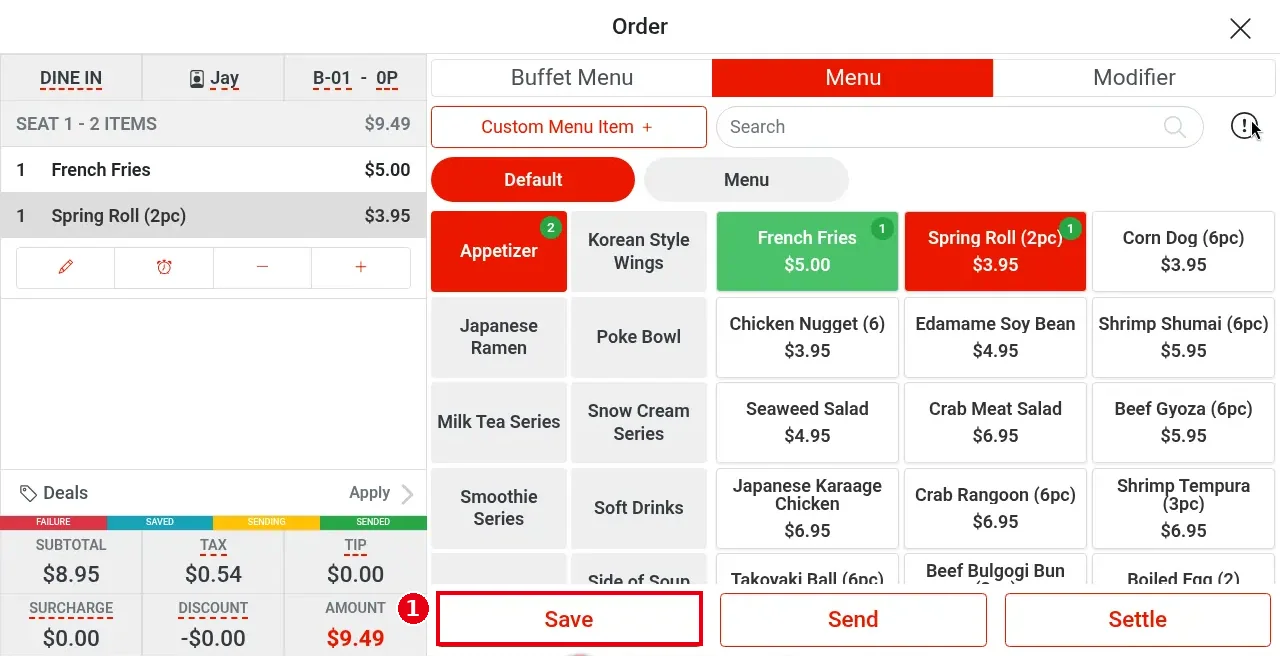
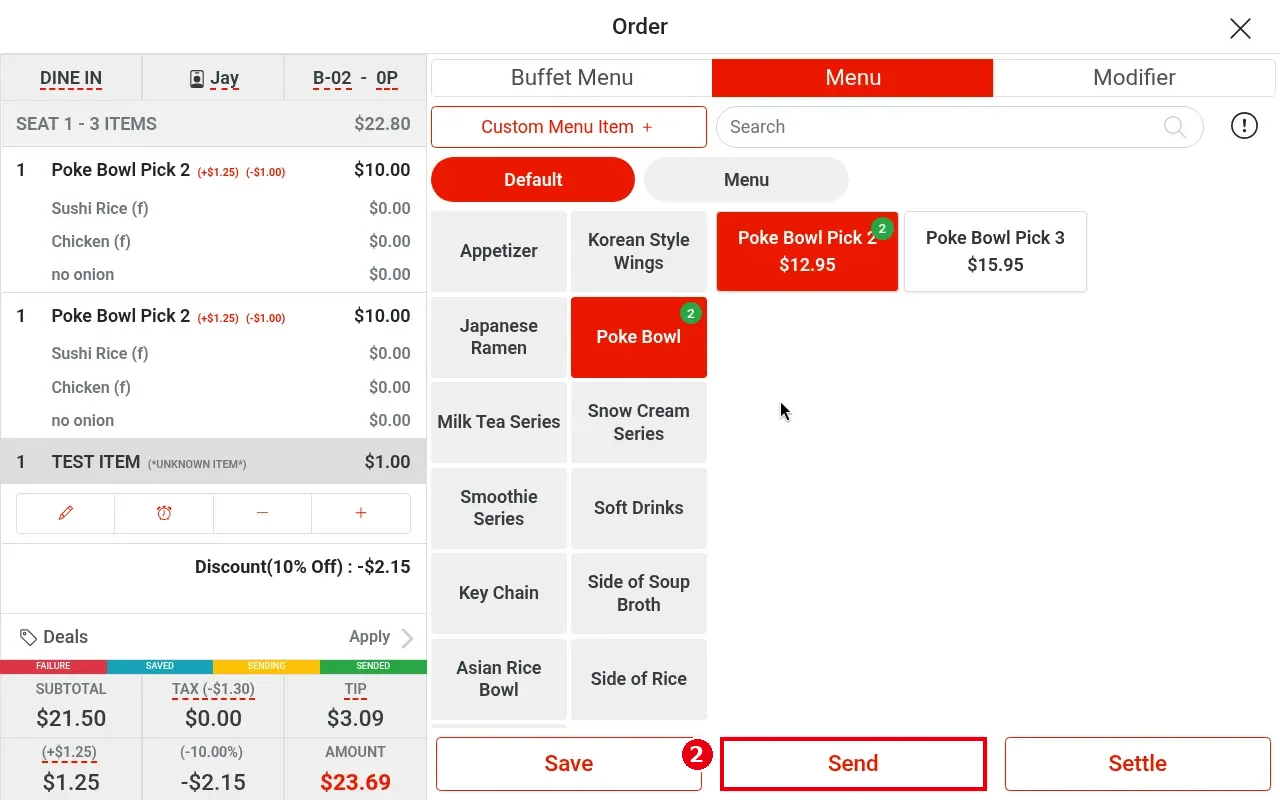
2. Send:保存订单并把菜品送到厨房(打印厨房单)。点 Send 后会弹出确认提示 Send to kitchen printer?,确认后送厨;送厨后 Order Detail 中的 Send 按钮变为 Resend(重新送厨)。厨房单上可以显示下单轮次(Order Round: #),在后台 > 服务 > 其它 中开启或关闭。
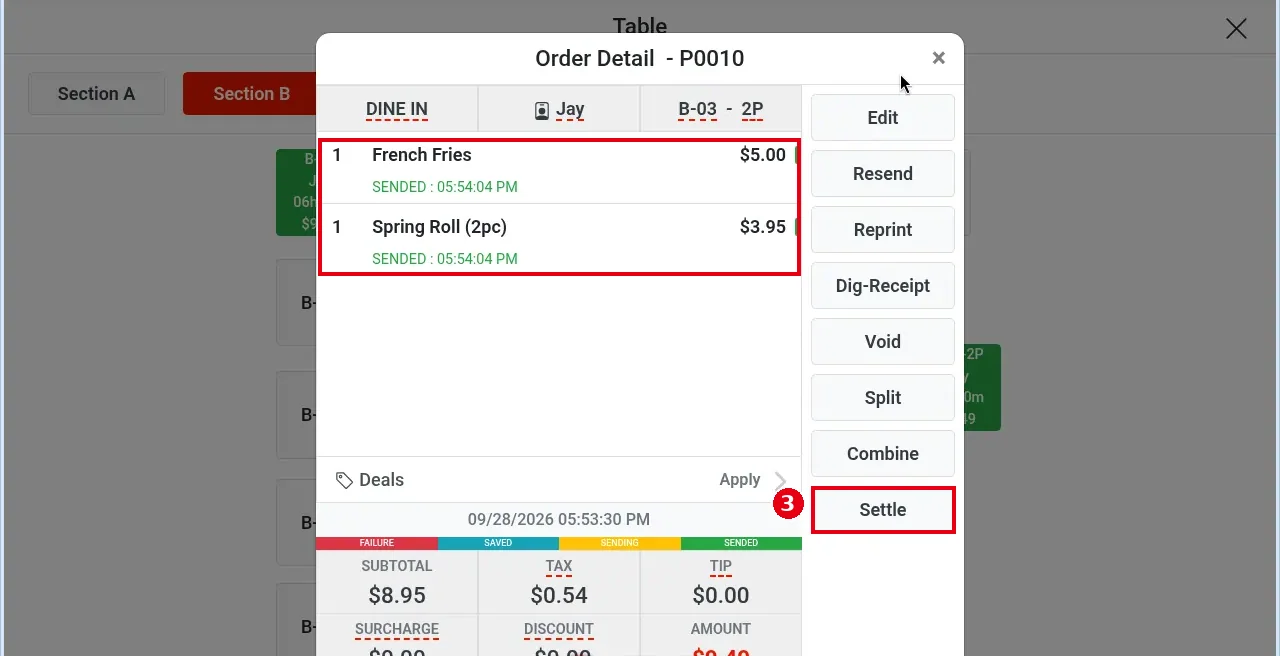
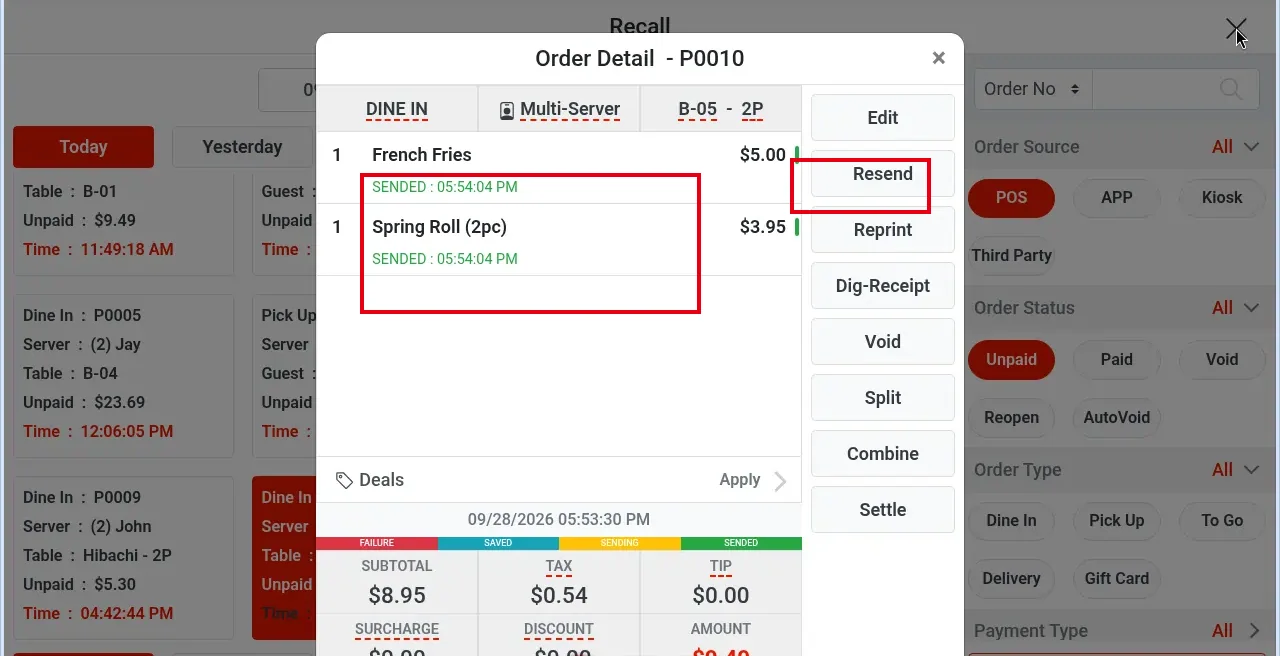
3. 结账时,在桌台图点该桌(或在 Recall 中找到订单)打开 Order Detail,点 Settle。点单页面底部也有 Settle。已送厨的菜品在 Order Detail 中显示绿色的送厨时间(例:SENDED : 05:54:04 PM)。
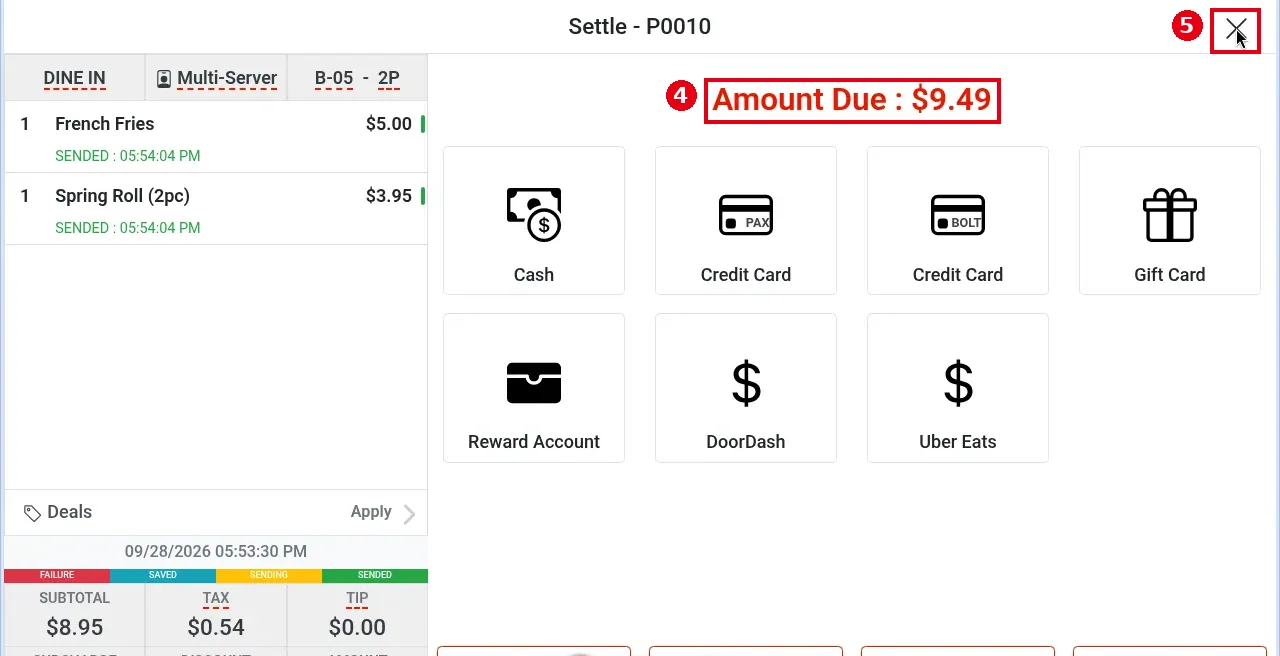
4. 进入 Settle – P0010 页面:顶部红字 Amount Due 是应付金额(例:$9.49);下面是付款方式 Cash、Credit Card(PAX / BOLT)、Gift Card、Reward Account、DoorDash、Uber Eats;底部有 Reprint、Split Even、Split、Combine。具体付款步骤见 1.3.1 如何现金结账、1.3.2 如何信用卡结账、1.3.5 如何分次或用多种方式付款。
5. 暂不付款时,点右上角 × 返回。
注意事项 / 常见问题 #
-
菜品右侧的彩色竖条表示状态,颜色说明在订单底部:FAILURE(红)、SAVED(青)、SENDING(黄)、SENDED(绿)。
-
点 Send 送厨后,每个菜品的送厨时间(SENDED : 时间)显示在 Order Detail 中,从桌台图或 Recall 打开都能看到(下图为从 Recall 打开的 Order Detail),结账页左侧的订单明细也会显示。点单页面不显示时间,只显示菜品右侧的彩色状态竖条和底部的颜色说明。没有设置打印部门(厨房打印机分组)的菜品没有送厨状态和时间。
-
送厨时间只有在厨房单通过本地服务(Local Server)真正打印出来时才会记录。本地服务离线(显示 Local Service Offline)时,点 Send 后菜品竖条仍是青色(SAVED),也没有送厨时间。
-
点了 Send,菜品还是 SAVED(青色)、也没有报错:先检查菜品是否设置了厨房打印部门。只有在后台设置了厨房打印部门的菜品才会送厨;临时菜品要在添加时勾选 Kitchen Printer(见 1.2.8 如何添加临时菜品)。例:演示订单 P0005 中的 Poke Bowl Pick 2 在后台没有设置厨房打印部门,临时菜品 TEST ITEM 添加时没有选择厨房打印部门,所以点 Send 后所有菜品都没有送厨,一直显示 SAVED,也没有错误提示。
-
同一菜品显示为一行还是多行:带配料(必选配料或普通配料)的菜品,每一份都单独显示为一行;没有配料的菜品,订单还没保存时再点会合并到原来那一行,订单保存并送厨后再点,会单独显示为新的一行(送厨后,每个菜品的送厨时间显示在 Order Detail 中,见 1.2.12)。
-
如果后台开启了现金折扣,Settle 页 Cash 按钮会显示折扣后的金额,低于 Amount Due(例如开启 3% 现金折扣时,应付 $23.69 的订单 Cash 显示 $23.07)。本例没有开启,所以 Cash 按钮只显示 Cash。这里的现金折扣指餐厅在后台设置的现金付款折扣,不是订单折扣;计算现金付款折扣时,小费部分不参与计算。
-
规则:修改订单后必须点 Save。在点单页面点右上角 × 会提示 Exit?,确认离开后没保存的修改(例如换桌、换服务员)都会丢失。
-
订单有来取时间时,厨房小票上会显示来取时间(2026-10-05 更新)。
-
Order Detail 的按钮:Edit、Send(送厨后变为 Resend)、Reprint、Dig-Receipt、Void、Split、Combine、Settle(结账、拆单、作废等见第 1.3、1.4 节)。


