
用途:订单类型开错、要换服务员、换桌或改顾客时使用。适用:服务员、经理。
操作步骤 #
规则:下面任何修改都必须点 Save 才会保存。不点 Save 就退出(右上角 × → Exit?),修改会丢失。
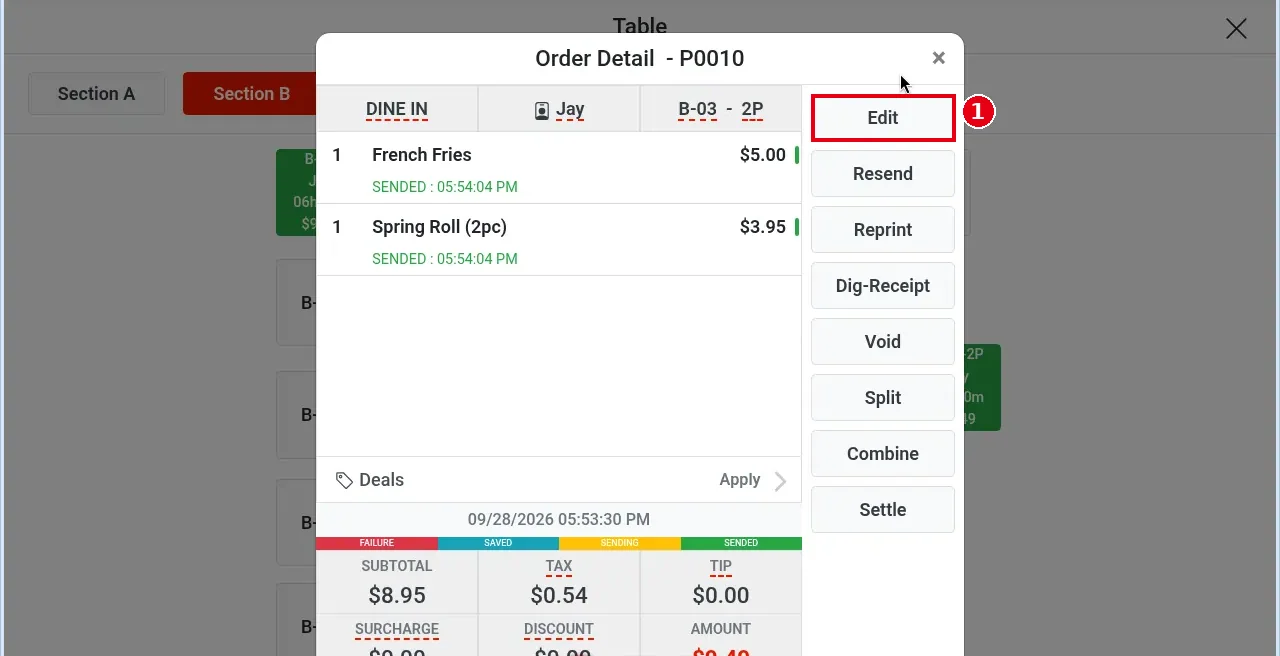
1. 在桌台图点该桌打开 Order Detail,点 Edit 进入订单(页面标题变为 Order – P0010)。
改订单类型
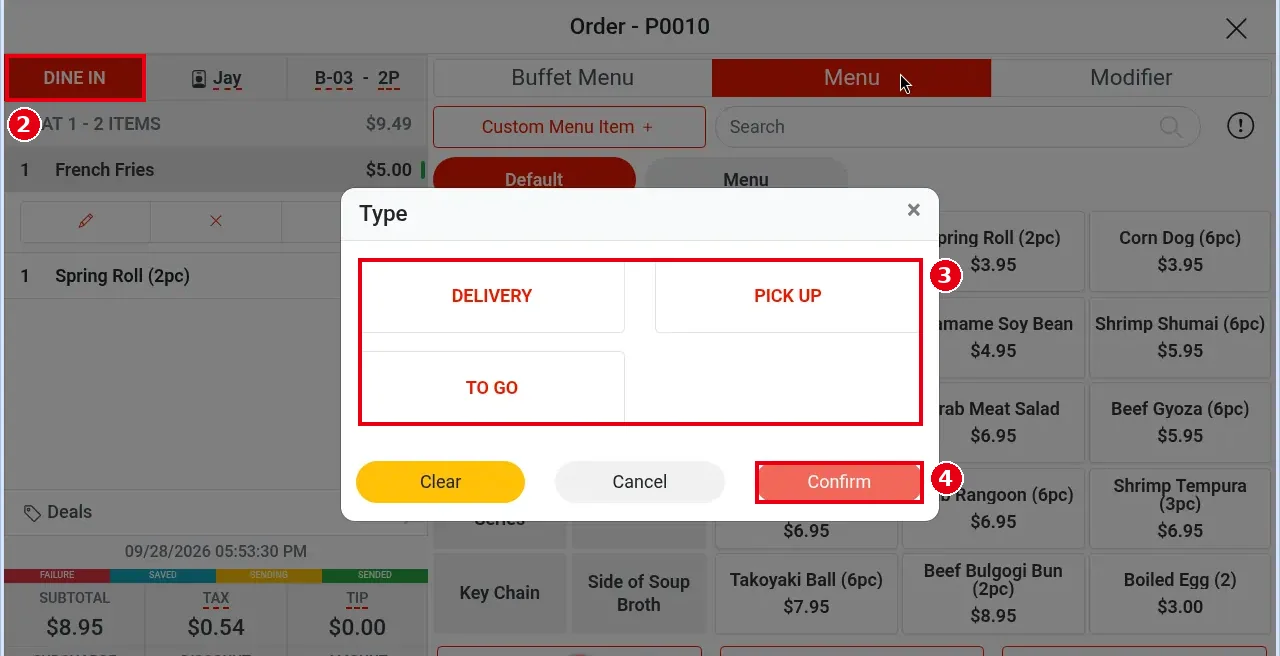
2. 点顶部左侧的订单类型(例:DINE IN)。
3. 在 Type 窗口选新类型:DELIVERY、PICK UP 或 TO GO。
4. 点 Confirm。
改服务员
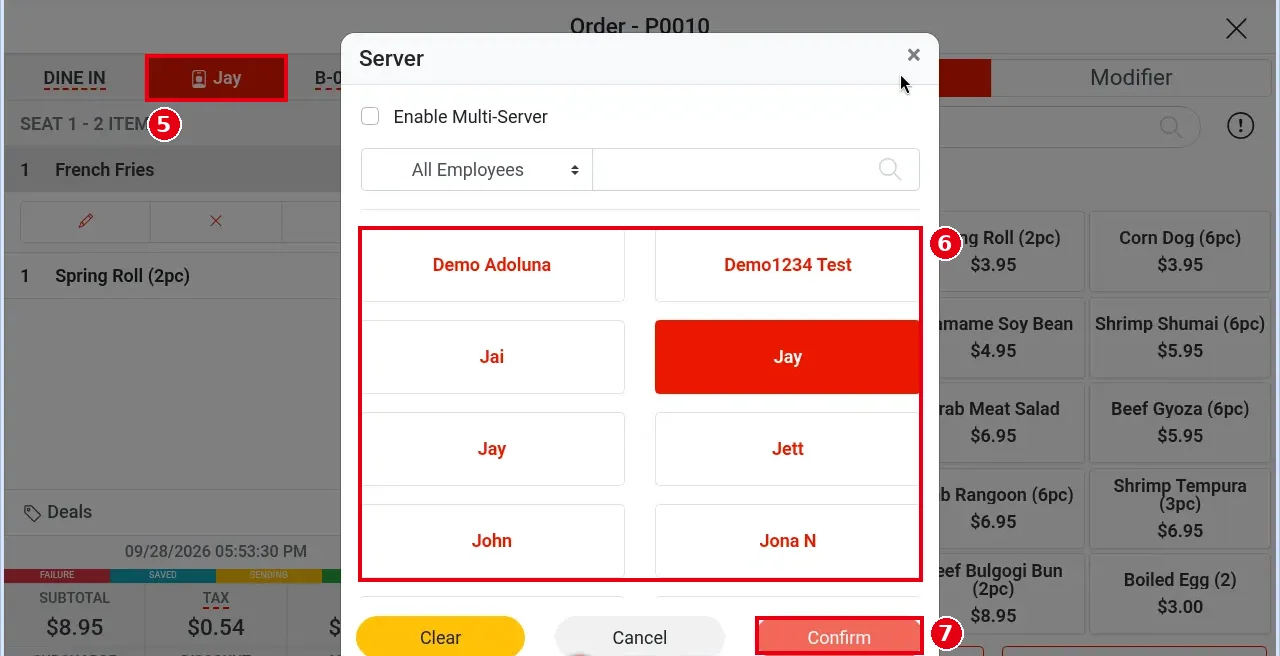
5. 点顶部中间的服务员名字(例:Jay)。
6. 在 Server 窗口点选新服务员(可用 All Employees 下拉和搜索框查找)。
7. 点 Confirm。
换桌
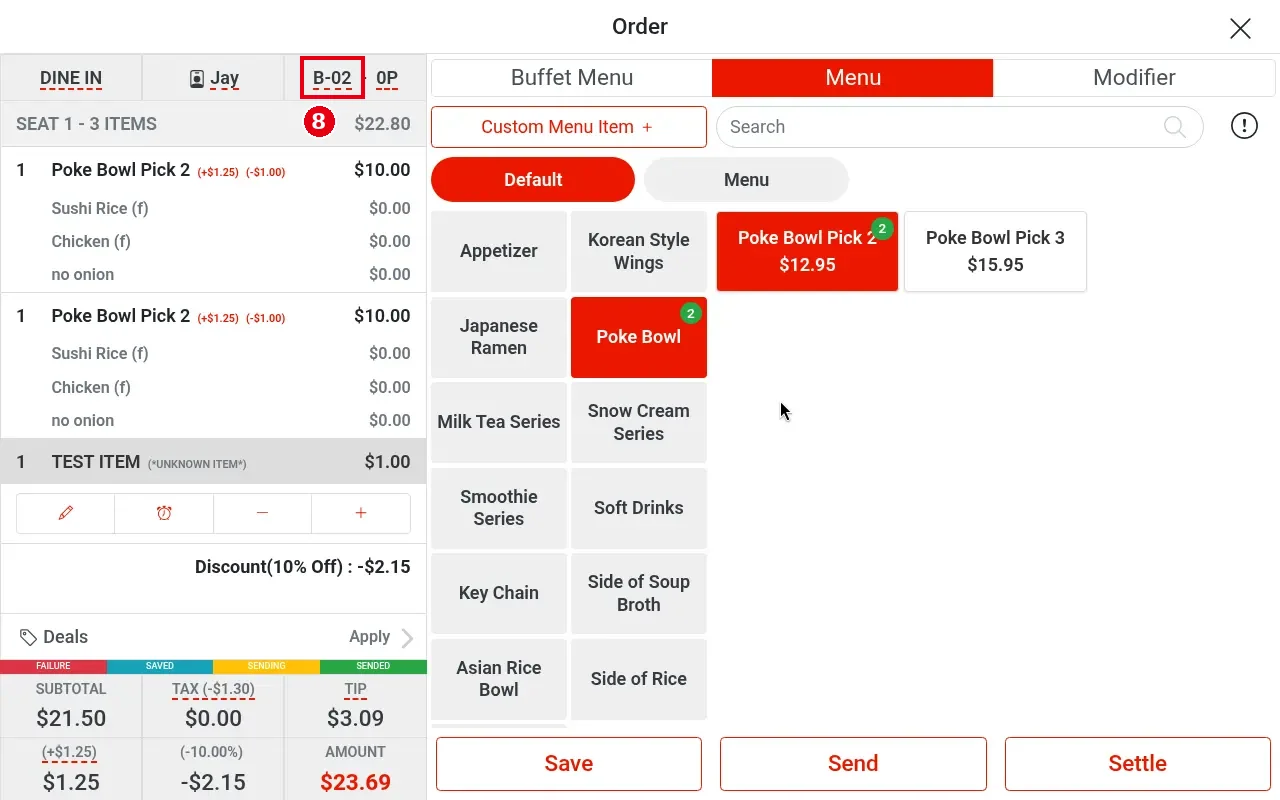
8. 点顶部右侧的桌号(例:B-02)。注意要点桌号本身;点后面的人数(例:0P)打开的是 Guest 人数窗口。
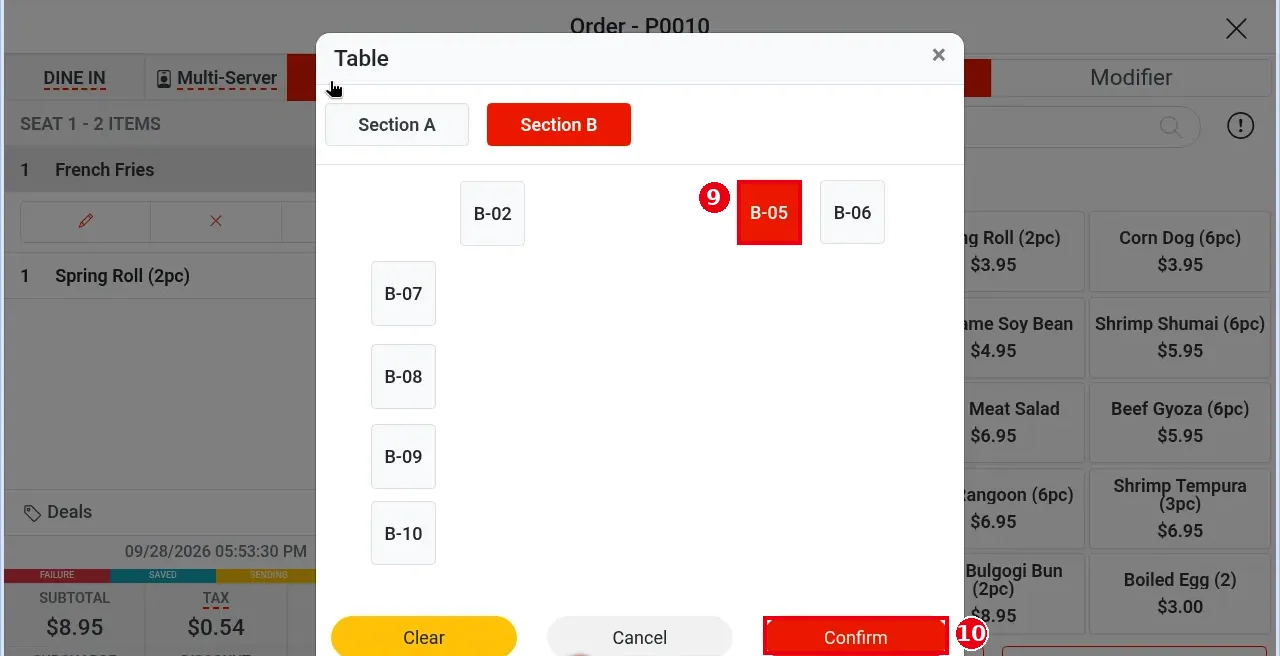
9. 在标题为 Table 的窗口中选区域和新桌(例:Section B → B-05)。
10. 点 Confirm。
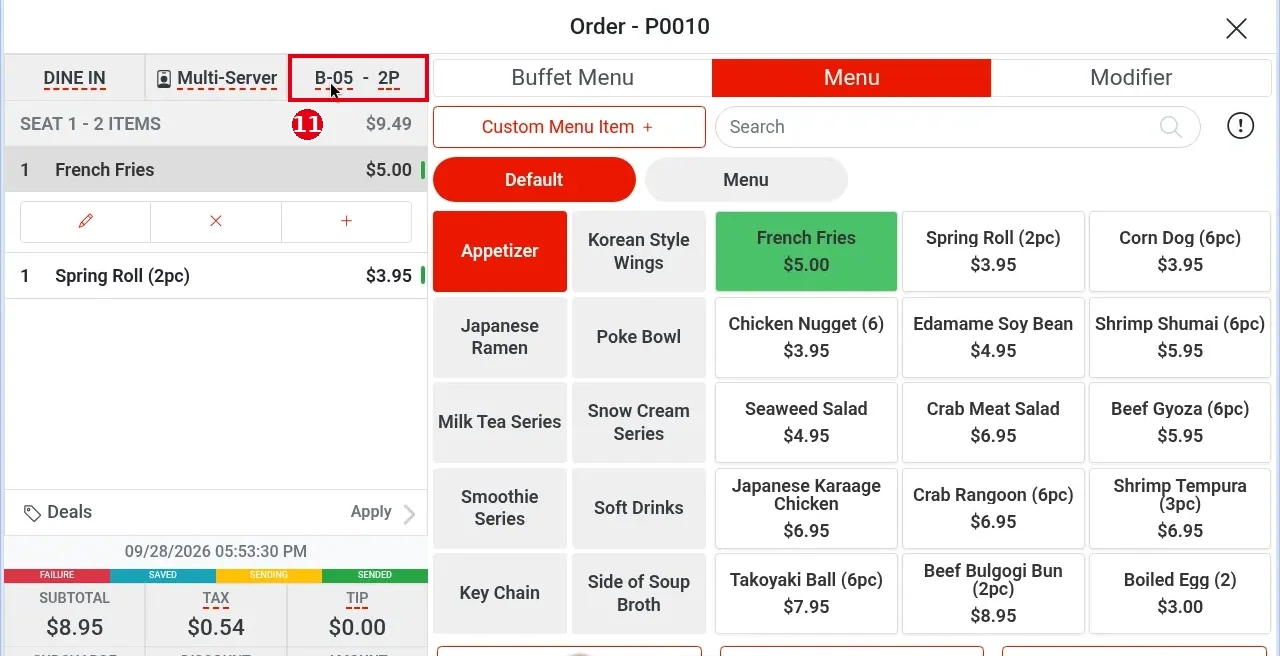
11. 改完后必须点 Save 保存(改类型、换服务员、换桌都一样)。本例换桌后顶部显示新桌号 B-05 – 2P;保存后桌台图上订单也移到新桌,原桌变回空闲。
改顾客
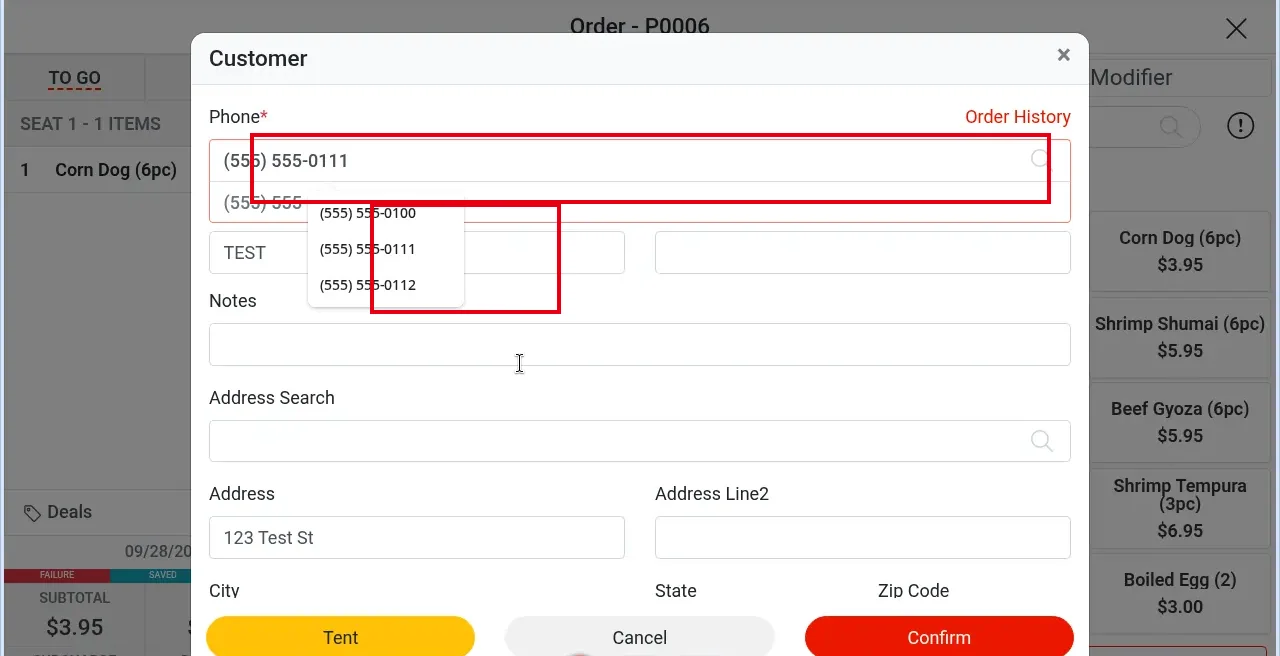
12. 外带、自取、外送单点顶部右侧的 CUSTOMER(或顾客名),在 Customer 窗口重新查找或修改顾客(界面同 1.2.2、1.2.3)。输入电话时,下方会列出匹配的号码,点选即可(例:(555) 555-0111)。
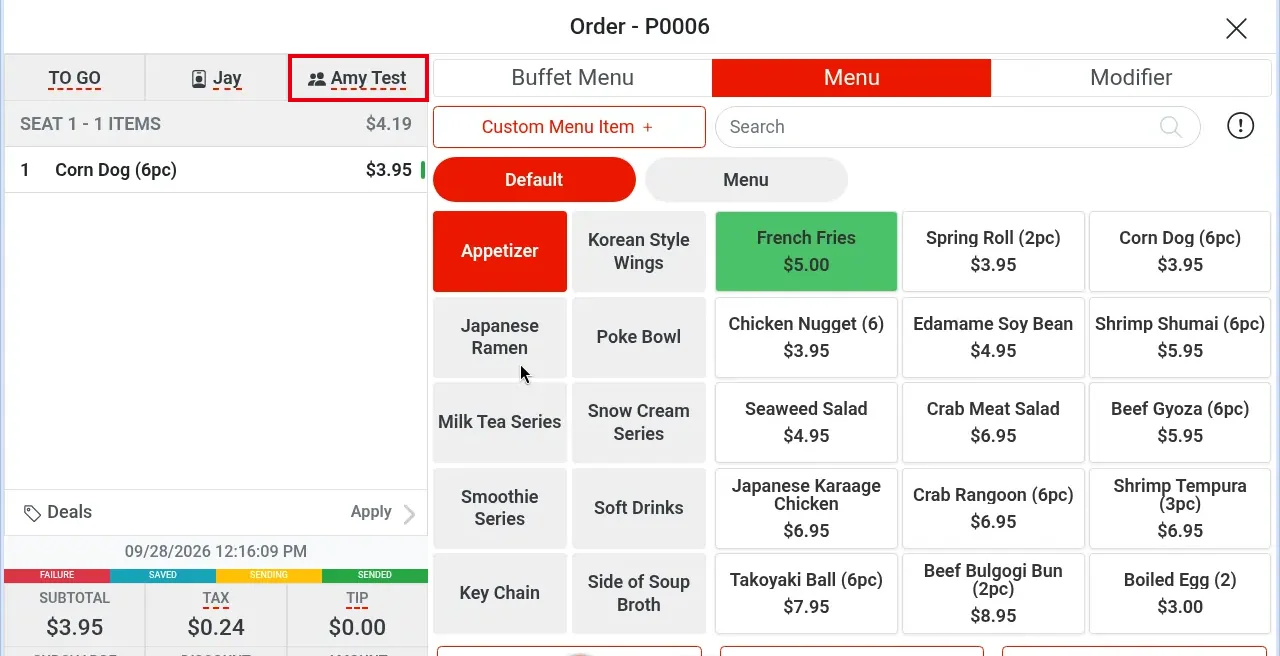
13. 确认后顶部显示新顾客(例:Amy Test),点 Save 保存。
注意事项 / 常见问题 #
-
规则:所有修改都必须点 Save 才会生效。如果点右上角 × 并在 Exit? 确认离开,没保存的改类型、换服务员、换桌都会丢失。
-
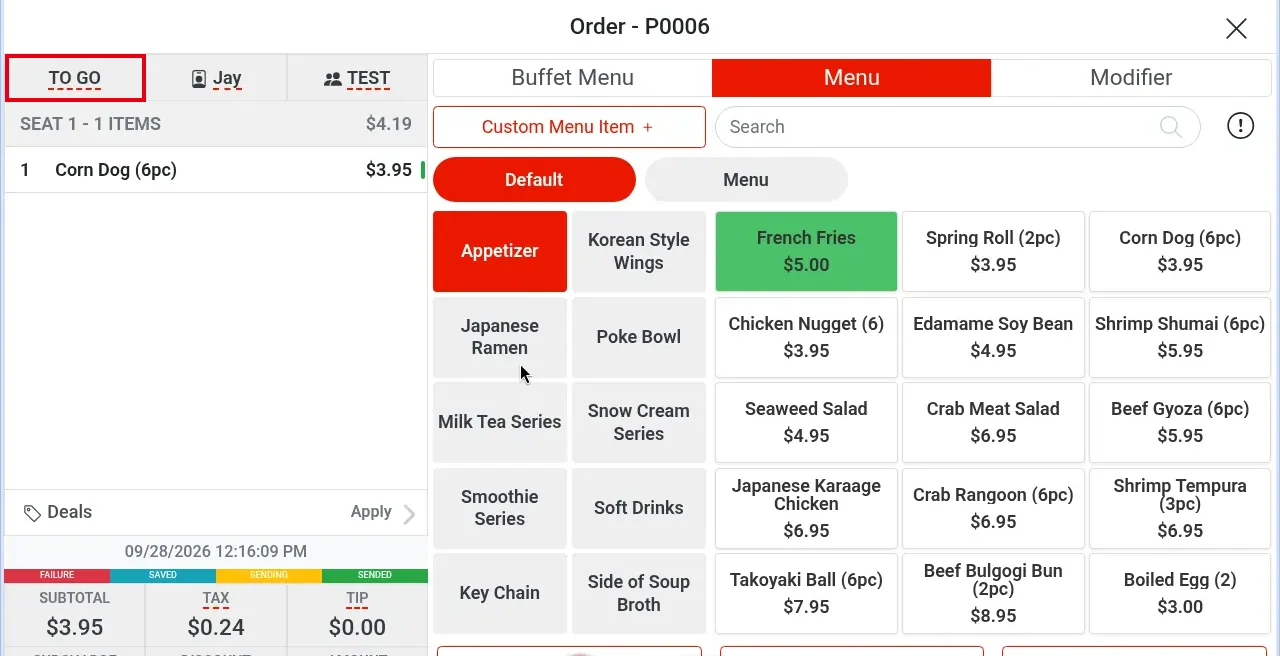
Type 窗口里没有 Dine In,是因为这张订单本来就是堂食,所以只列出 DELIVERY、PICK UP、TO GO。改类型后顶部第一格显示新类型,例如下图自取单 P0006 改为外带后显示 TO GO:
-
堂食单顶部第三格是桌号和人数,没有 CUSTOMER 入口,堂食单目前不能关联顾客。
-
改服务员、换桌、改订单类型是否需要经理授权,取决于每个员工的权限;员工权限在后台的员工界面中逐个配置。没有相应权限的员工操作时会弹出经理授权,由经理输入自己的密码(经理密码提示见 1.2.7)。例如演示门店的普通员工账号:整单折扣、附加费、小费、免税、改订单类型、改服务员、换桌、作废已送厨的菜品时,都要求经理输入密码(提示 Please enter manager password);单品折扣、改单价和单品加收则不需要。在演示门店,普通员工点顶部的订单类型、服务员或桌号时就会先要求经理密码,输入后才打开 Type、Server 或 Table 窗口。本文步骤截图使用最高权限的员工账号,所以没有出现授权。


