
用途:在 POS 上查看各餐区桌台是空闲还是有客,以及每桌已用餐多久、消费多少。适用:领位员、服务员、经理。
操作步骤 #
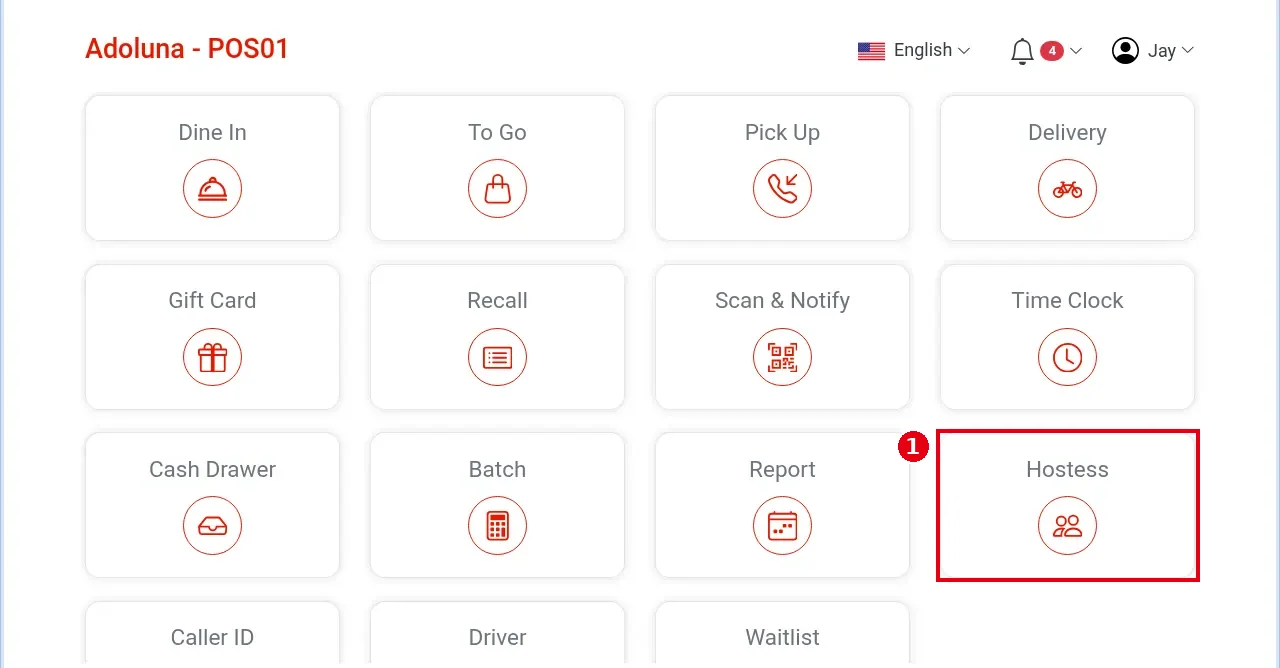
1. 在 POS 主界面点 ① Hostess。
2. 打开 Table 画面:
-
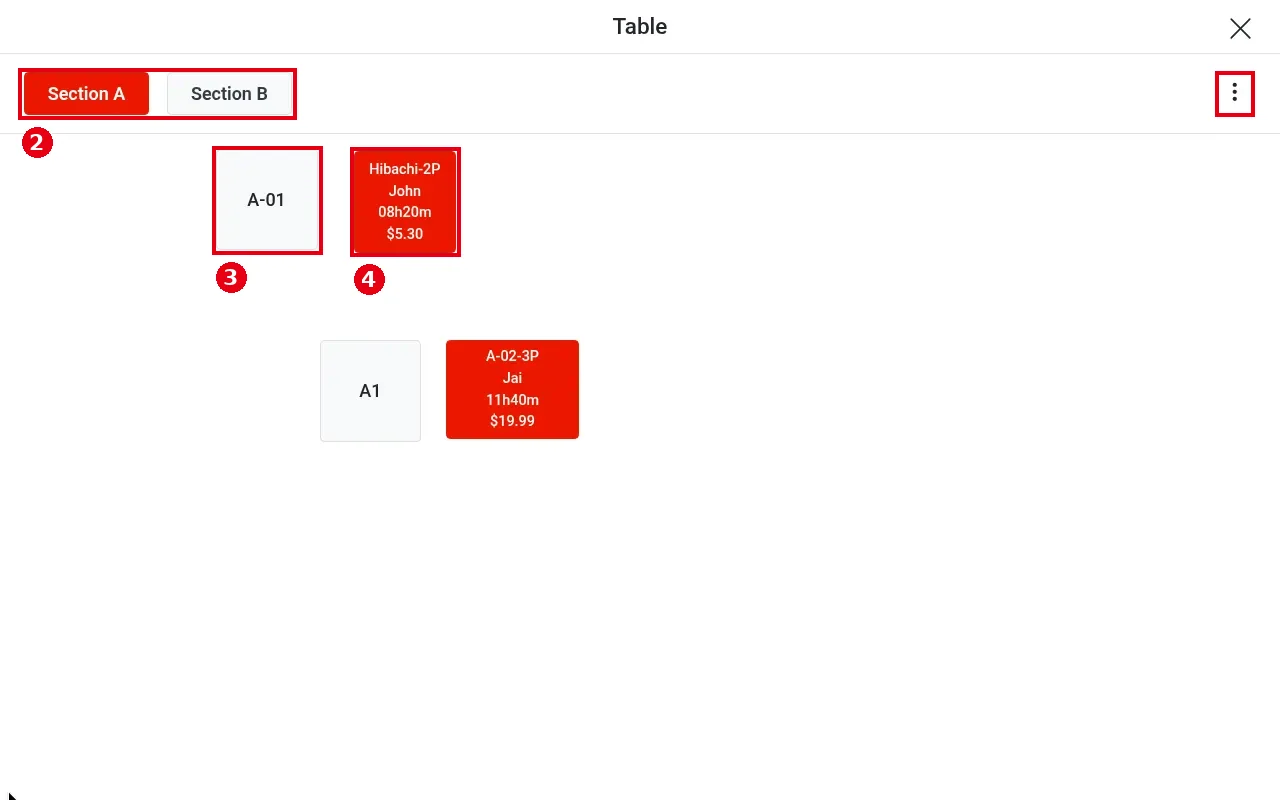
② 上方切换餐区(截图中为 Section A、Section B)。
-
③ 灰色桌台:空闲,没有订单(如 A-01)。
-
④ 红色桌台:已有客人入座,是别的服务员的桌子,有未结账的订单。桌台上显示桌名、顾客名、开单后经过的时间和金额(例如「Hibachi-2P / John / 08h20m / $5.30」)。
-
绿色桌台:已有客人入座,是自己(当前登录的服务员)的桌子。
画面中没有图例。右上角的 ⋮ 菜单里有 Assign Server(指定服务员),从当前已打卡上班的服务员中选择;窗口中的重置按钮可以一次清空所有已选的服务员(2026-10-05 更新)。点红色桌台不会打开订单;要查看或继续这桌的订单,在 Recall 中打开(见 1.4.1 如何在 Recall 中查找订单、1.4.3 如何重新打开并修改已结账订单)。
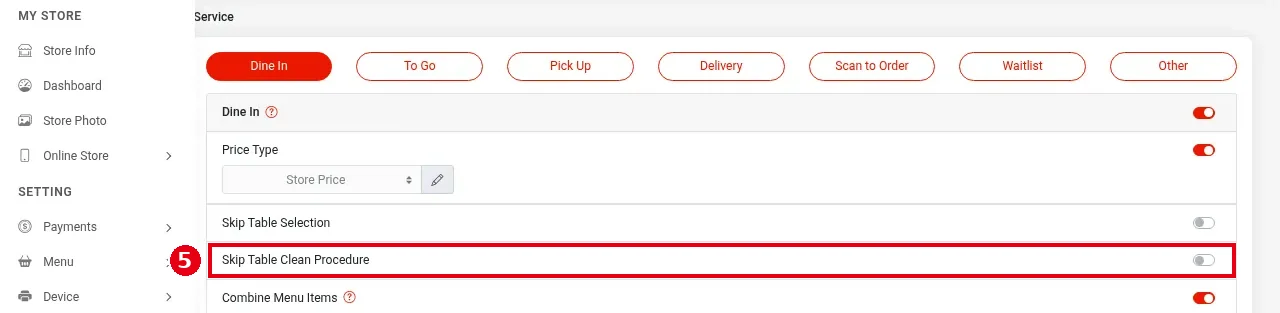
3. 清台:桌台有四种颜色:灰色 = 空闲、黄色 = 空闲但未清理、红色 = 别的服务员的有客桌台、绿色 = 自己(当前登录的服务员)的有客桌台。是否需要清台由后台 Service > Dine In 中的 ⑤ Skip Table Clean Procedure(跳过清台)开关决定。这个开关打开时,顾客付款后桌台直接变回空闲,不需要清台(演示门店平时是打开的)。下面几张图是临时关闭这个开关后的测试,测试后已恢复。
关闭 Skip Table Clean Procedure 后:
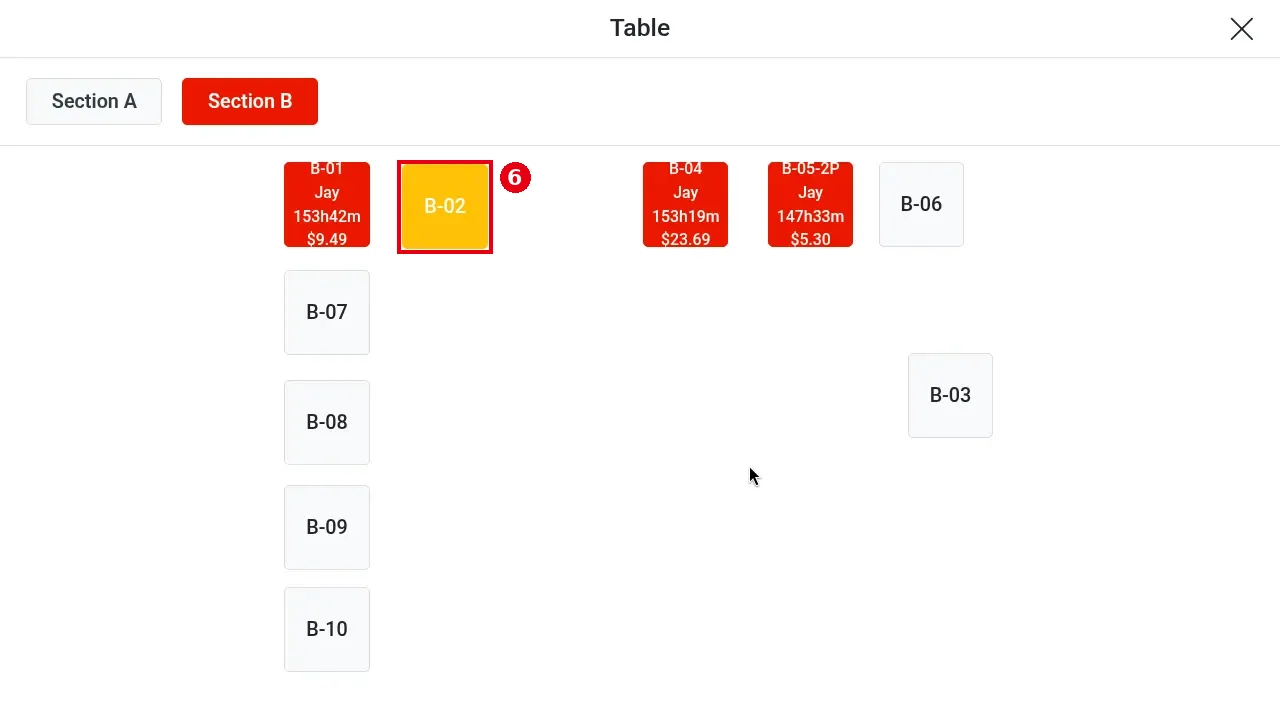
– 顾客付款后,桌台变成 ⑥ 黄色(待清理),例如 B-02。
-
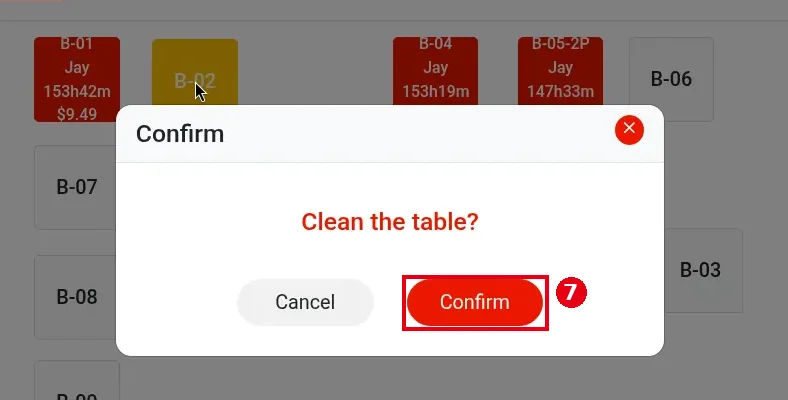
桌子收拾好后,点这张黄色桌台,弹出 Confirm「Clean the table?」,点 ⑦ Confirm(Cancel 取消)。
-
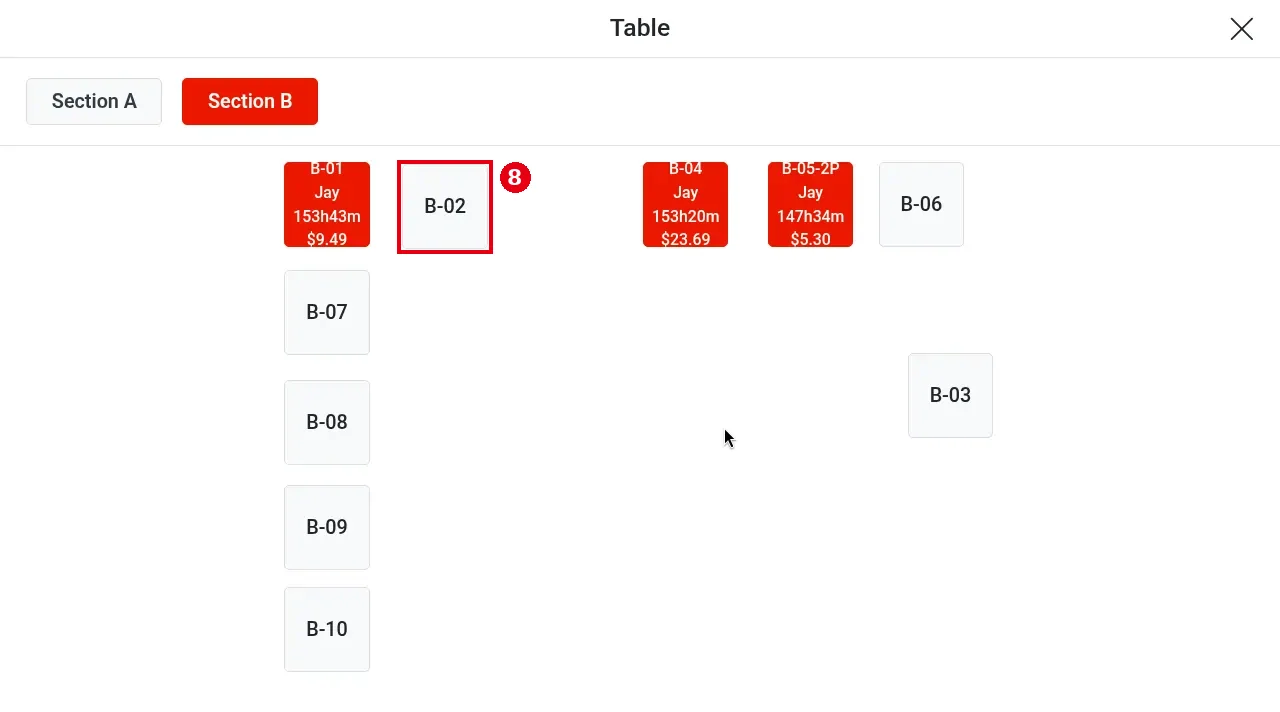
桌台变回 ⑧ 灰色(空闲),可以安排下一桌客人。
注意事项 / 常见问题 #
-
在桌台上开新单见 1.2.1 如何开堂食单(选桌)。
-
清台可以直接在带位(Hostess)界面完成(2026-10-05 更新)。
-
订单付款后不再占用桌台,桌台变回空闲(开启跳过清台时)。
-
餐区和桌台布局在后台设置,见 2.7.1 如何设置餐区和桌台布局。
-
红色桌台上的时间很长时(如 11h40m),通常是忘记结账或作废的订单,经理可以在 Recall 中查找处理(见 1.4.1 如何在 Recall 中查找订单)。
-
桌台颜色规则与开堂食单的 Table 画面相同(见 1.2.1 如何开堂食单(选桌)):红色=别的服务员的有客桌台,绿色=自己的有客桌台。


