
用途:桌台准备好后,用短信通知等位的顾客,顾客到了再标记为已入座。适用:领位员、前台、经理。
操作步骤 #
1. 在 POS 主界面点 Waitlist(见 1.7.2 如何为顾客登记等位)。在右侧 Status 中选 ① Check-In,列表显示正在等候的顾客:Party(姓名和电话)、Size(如 G-5)、Table、Quoted Time(预计时间)、Wait(已等候时间)、Notify(通知)和 Operate(操作)。右侧上方的 Phone 可以按电话号码查找。
-
Notify 列:② 电话图标 = 给顾客打语音电话(也会用掉短信额度,见 2.6.1 如何设置等位);③ 短信图标 = 发「桌台已准备好」短信。
-
Operate 列:蓝色铅笔 = 修改(见 1.7.2 如何为顾客登记等位);红色 X = 取消(见 1.7.4 如何取消等位);④ 绿色对勾 = 入座。
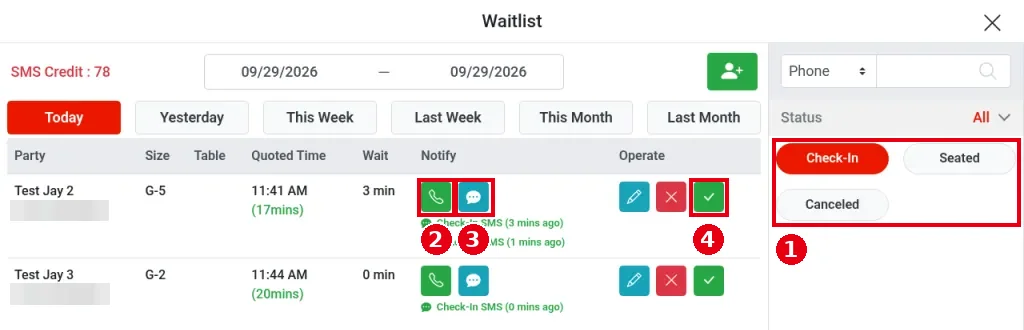
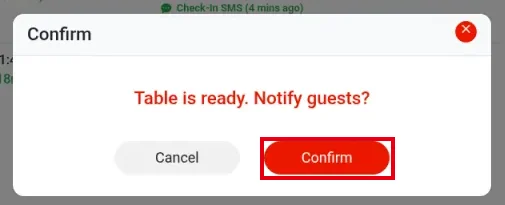
2. 桌台准备好时,点 ③ 短信图标。通知「桌台已准备好」请用短信图标,电话图标会直接给顾客拨打语音电话。弹出「Table is ready. Notify guests?」,点 Confirm。
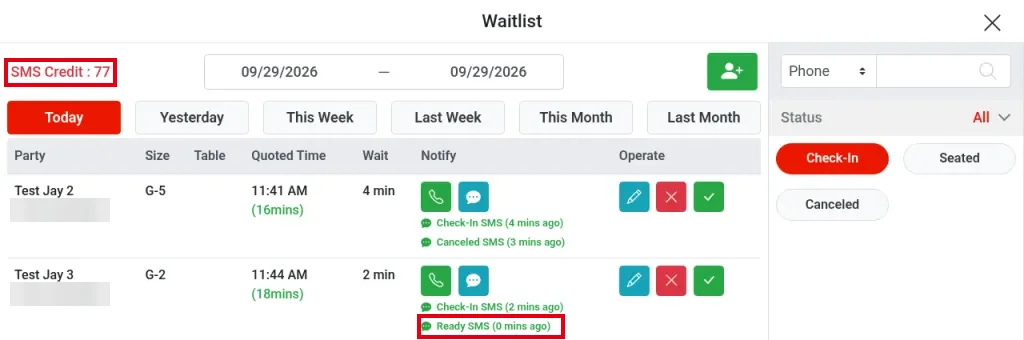
3. 发送后,图标下方增加一行「Ready SMS (0 mins ago)」,左上角的 SMS Credit 减少 1(截图中从 78 变为 77)。记录的颜色表示状态:橙色 = 发送中(In Progress)、绿色 = 成功(Successful)、红色 = 失败(Failed)。
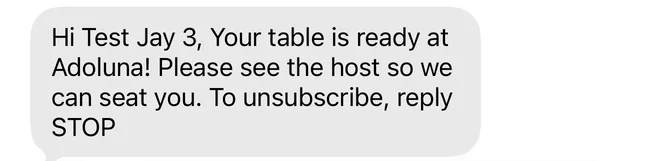
顾客收到的短信用的是后台设置的模板(见 3.5.3 如何设置等位自助签到 Kiosk):「Hi Test Jay 3, Your table is ready at Adoluna! Please see the host so we can seat you.」
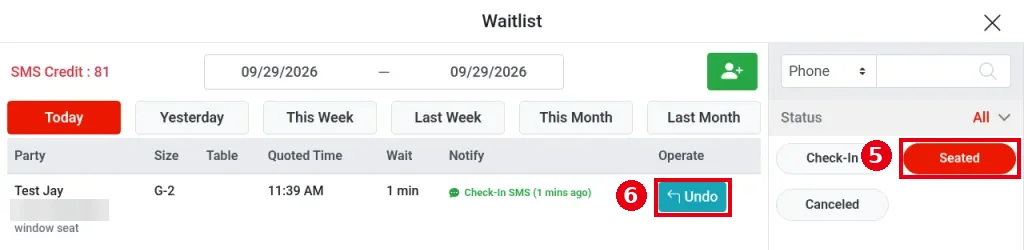
4. 顾客到了以后,点 ④ 绿色对勾。点了立即入座,没有确认提示,也不用选桌台。顾客移到 ⑤ Seated(已入座)列表中。点错了,在 Seated 列表中点 ⑥ Undo 撤销。入座不会自动开单,要另外在桌台上开单(见 1.2.1 如何开堂食单(选桌))。
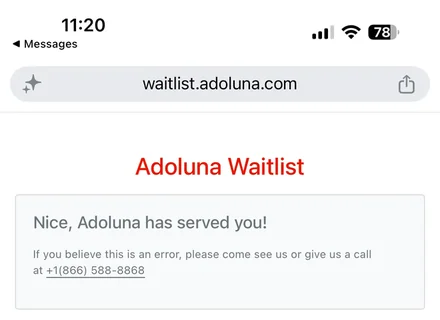
入座后,顾客的排队页面显示「Nice, Adoluna has served you!」。
注意事项 / 常见问题 #
-
发送 Ready 短信后,顾客的排队页面(waitlist.adoluna.com)不会变化,仍显示预计等候时间和排位,顾客只能从短信得知桌台已准备好。
-
每条短信结尾都有「To unsubscribe, reply STOP」,顾客回复 STOP 后就退订了,之后的短信会发送失败。顾客回复 START 到 (866) 370-0007 可以恢复接收。POS 上没有单独的退订标记:给已退订或屏蔽了我们号码的顾客发短信时,POS 弹窗显示失败原因,不会增加短信记录;电话号码填错时,则会增加一条红色的失败记录(Failed)(见 4.6.2 等位短信发送失败或顾客收不到怎么办?)。
-
顾客不来了,按 1.7.4 如何取消等位 取消等位。
-
主界面的 Scan & Notify 是另一个功能,见 1.12.2 如何使用 Scan & Notify。


