
用途:顾客在 Adoluna 线上商店(网页或 Adoluna App)下的自取、外送订单进入 POS 后,查看订单、接单或拒单、送厨和收款。适用:前台、收银员、经理。
先了解:
-
线上订单的订单号以 A 开头;在 Recall 中把 Order Source 选为 APP 就能只看线上订单(见 1.4.1 如何在 Recall 中查找订单)。
-
订单要不要员工接单,由后台 Online Store > Store Setting 中的四个自动接单开关决定(已付款 / 未付款的自取单和外送单,见 2.9.3 如何设置自动接单和新订单通知):打开的,订单进入 POS 后直接送厨;关闭的,要员工在 POS 上接单,厨房才会收到。
-
新订单提示:有新的线上订单时,POS 上弹窗显示 5 秒,然后收进通知中心的 Order 标签(见 1.1.4 如何查看通知中心)。后台还可以打开新订单短信、邮件通知和自动打印顾客小票(见 2.9.3 如何设置自动接单和新订单通知)。
-
带取餐时间的预约单,按后台 Order Prepare Time 提前送厨(见 2.9.4 如何设置预约单提前送厨时间);要员工接单的预约单,接单后也按 Order Prepare Time 送厨。
-
DoorDash、Uber Eats 等第三方平台的订单见 1.9.3 如何处理第三方外卖订单(Deliverect)。
操作步骤 #
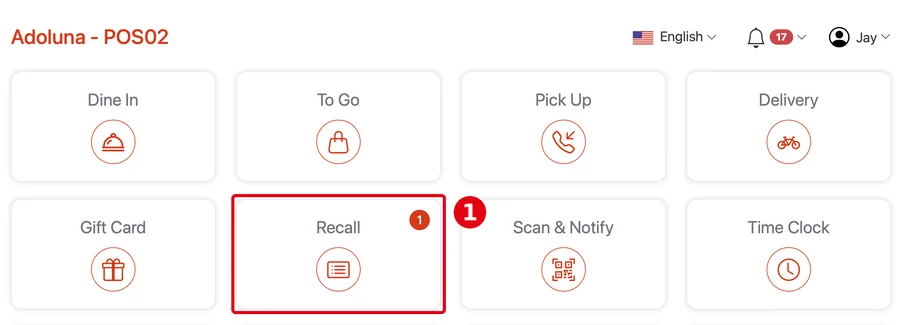
1. 收到新订单时,主界面 ① Recall 按钮上显示红色数字(例:1)。点 Recall。
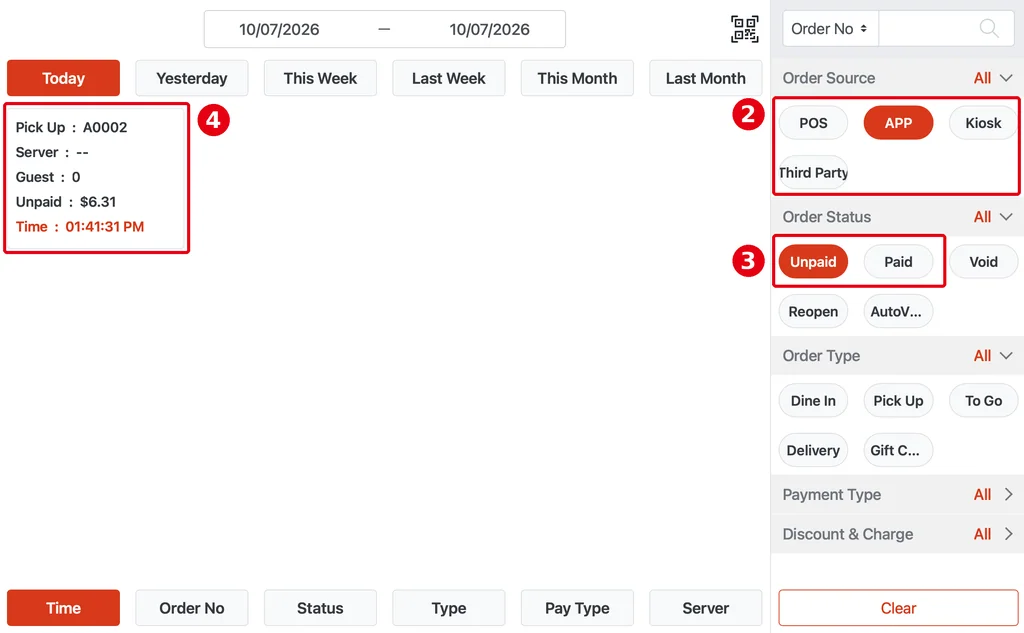
在右侧 ② Order Source 中选 APP,③ Order Status 按需要选 Unpaid 或 Paid(进入 Recall 时默认只选 POS 和 Unpaid,见 1.4.1 如何在 Recall 中查找订单)。等待接单的订单按付款情况显示在 Unpaid 或 Paid 下。④ 订单卡片上没有「待接单」的标记,要打开订单才能看到 Accept 和 Decline。
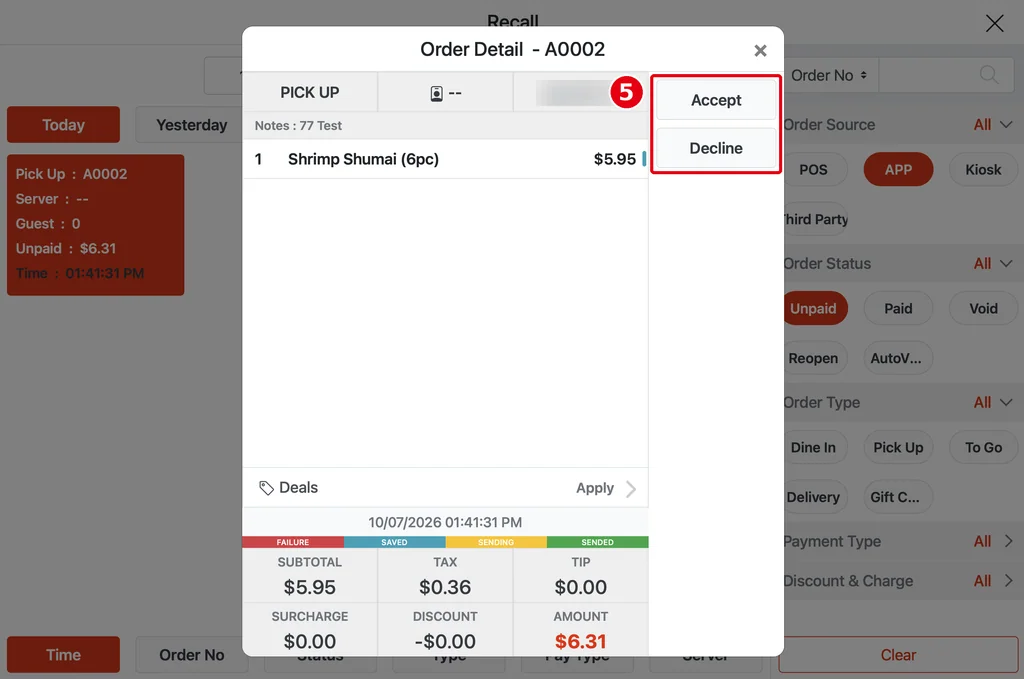
2. 点订单卡片打开 Order Detail,核对菜品、订单类型(自取 / 外送)、取餐或送达时间,以及顾客的姓名、电话和地址。
3. 没有打开自动接单的订单,Order Detail 右侧显示 ⑤ Accept(接单)和 Decline(拒单)。
-
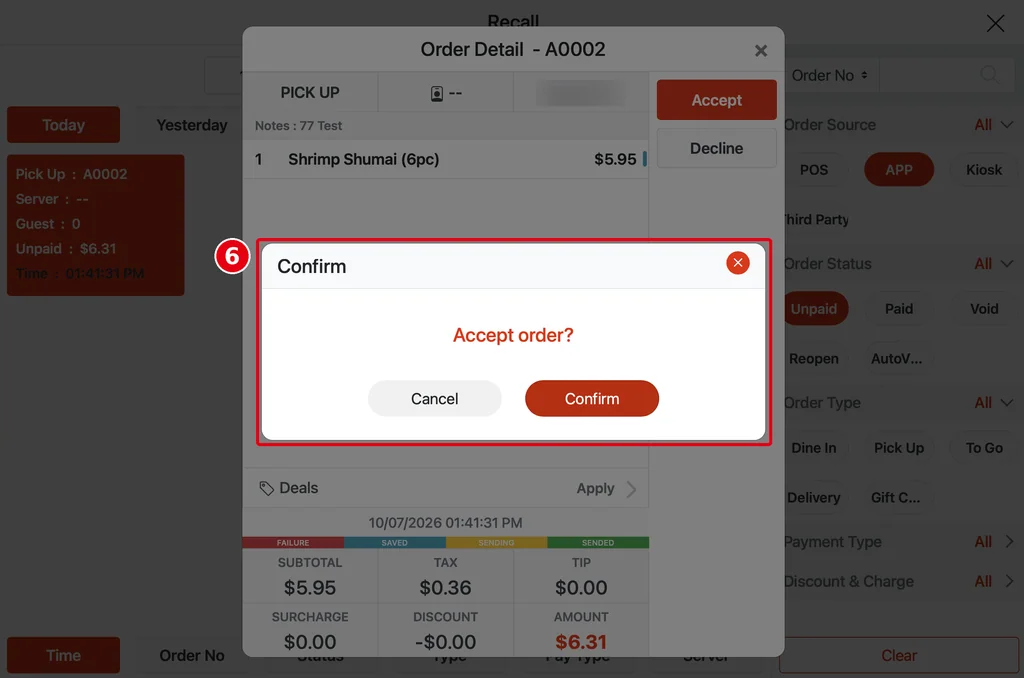
点 Accept,弹出 ⑥ Accept order?,点 Confirm 接单。接单后订单马上送厨。
-
不接这张订单时点 Decline,弹出 Decline order?,确认后拒单。拒单后顾客会收到通知。顾客已经在线付款的,系统不会自动退款,要手动作废这笔付款(见 1.4.6 如何作废已付款订单)。
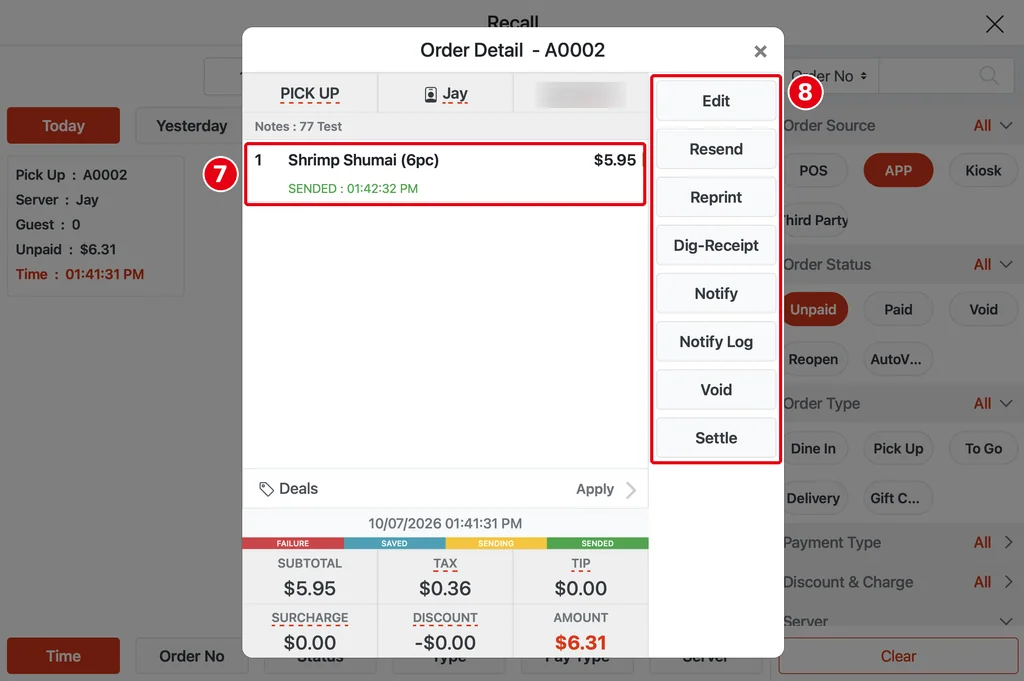
4. 接单后,⑦ 菜品下方显示 SENDED(已送厨)和送厨时间,订单的服务员显示为接单的员工(例:Jay)。右侧 ⑧ 变为普通订单的按钮,按普通订单处理:Edit 修改,Resend 重新送厨、Reprint 补打(见 1.4.2 如何重新送厨或补打订单)。自取、外送订单还有 Notify、Notify Log,用短信通知顾客取餐(见 1.4.1 如何在 Recall 中查找订单)。外送单分配司机见 1.10.1 如何分配司机,标记送达见 1.10.2 如何标记外送已送达。
5. 收款:顾客已经在线付款的订单是已付款(Paid),不用再收款。顾客选了到店付款(Payment at Store)或送到时付款(Payment on Delivery)的订单是未付款(Unpaid,见 2.9.2 如何设置线上自取和外送规则),接单后仍然是 Unpaid,顾客付款时点 Settle 收款(见 1.3.1 如何现金结账、1.3.2 如何信用卡结账)。员工为线上订单完成付款后,这张订单自动归到这名员工名下(2026-01-09 发布说明)。Kiosk 订单(包括扫码点餐)也一样:刚下单时服务员一栏显示 –,员工改单并保存后,订单才归到这位员工名下。
注意事项 / 常见问题 #
-
没有打开自动接单时,要有人随时留意 POS 上的新线上订单并及时接单,否则厨房不会收到订单(见 2.9.3 如何设置自动接单和新订单通知)。
-
打开未付款订单(UnSettled)的自动接单后,顾客还没付款,厨房就会开始做。
-
临时不接线上订单(例如厨房太忙),在后台关闭线上商店,忙完记得重新打开(见 2.9.1 如何设置线上商店状态和营业时间)。
-
门店断网时,顾客下单时订单就已经进入我们的系统;网络恢复后,到 Recall 中重新送厨(见 1.4.2 如何重新送厨或补打订单),或作废订单(见 1.4.5 如何作废未付款订单、1.4.6 如何作废已付款订单)。
-
线上订单没有进 POS 时的排查见 4.6.1 线上或第三方订单没有进 POS 怎么办?。


