
用途:建价格表(例如门店价、线上价),让同一道菜在不同渠道使用不同的价格。适用:老板、经理、Adoluna 上线人员。
先了解:价格表只是一组价格的名称,每道菜的具体价格在菜品编辑页中按价格表分别填写(见 2.3.5 如何新建菜品)。哪个渠道用哪个价格表不在这里选:POS 上各订单类型在后台 Service 中选 Price Type,线上商店在 Online Store > Store Setting 中选 Price Type(见 2.9.2 如何设置线上自取和外送规则)。建菜单的整体顺序见 3.6.1 如何从零搭建新菜单(设置顺序)。
操作步骤 #
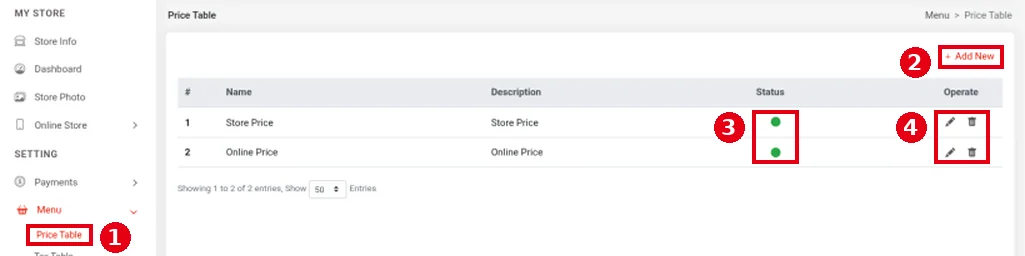
1. 在后台左侧菜单点 Menu > ① Price Table,打开价格表列表。列表的列为 #、Name、Description、Status、Operate,演示门店有 Store Price 和 Online Price 两个价格表。③ Status 为绿点表示已启用;④ Operate 中铅笔图标是修改,垃圾桶图标是删除。点右上角 ② + Add New 新建价格表。
2. 填写表单:
-
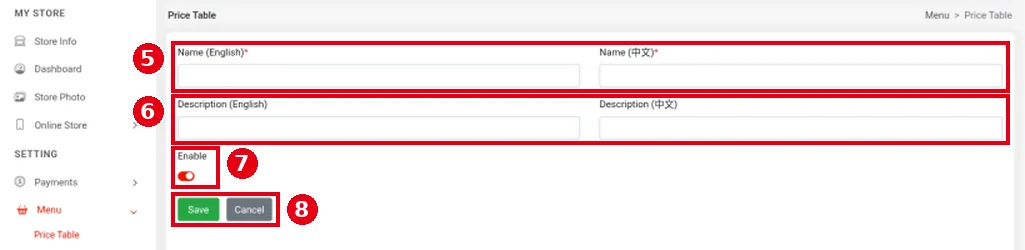
⑤ Name (English)、Name (中文):价格表的英文名和中文名,带 * 的为必填。
-
⑥ Description (English)、Description (中文):说明,可以不填。
-
⑦ Enable:启用开关,新建时默认打开。
-
⑧ 点 Save 保存,Cancel 取消。
3. 在菜品中填写价格:打开菜品编辑页,⑨ Price 中每个价格表占一行(如 Store Price、Online Price),在金额格中填这道菜在该价格表下的价格,然后保存菜品。右边的 Discount Price 是特价,见 2.3.10 如何设置特价菜。

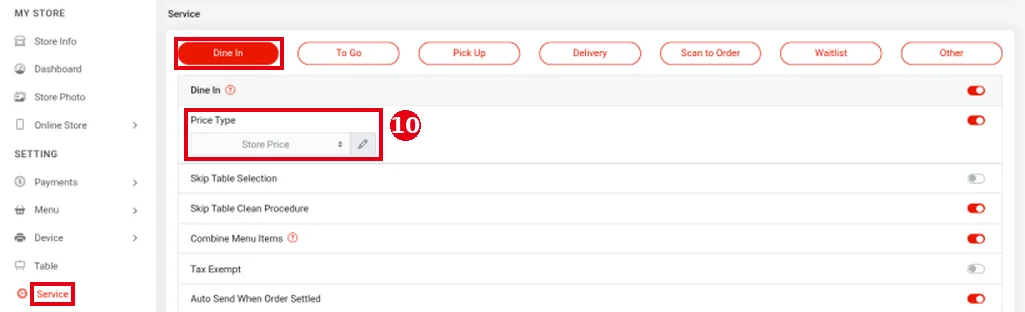
4. 为 POS 上的订单类型选价格表:在后台左侧菜单点 Service,选订单类型标签(如 Dine In),打开 ⑩ Price Type 右边的开关,点铅笔图标选价格表(截图中 Dine In 选的是 Store Price)。To Go、Pick Up、Delivery 等标签要分别设置。线上商店的价格表在 Online Store > Store Setting > Price Type 中选(见 2.9.2 如何设置线上自取和外送规则)。Kiosk 和扫码点餐(Scan to Order)使用对应订单类型(Service 中对应的标签)所选的价格表,所以也在这里设置。
注意事项 / 常见问题 #
-
新建价格表后,要到每道菜的编辑页填写这个价格表的价格。不要用 Excel 导入补填价格(导入只会新增菜品,而且目前暂不建议商户使用,见 2.3.12 如何用 Excel 批量导入导出菜单)。
-
价格表没有启用、或渠道的 Price Type 没有打开或没有选价格表时,菜品价格会显示 $0.00,排查方法见 4.3.1 为什么菜品价格显示 $0.00?。
-
停用或删除价格表前,先确认没有任何 Service 标签或线上商店还在使用它。


