
用途:建配料分类和配料(例如换饭、加肉、少辣),服务员在 POS 上给菜品加配料时选择。适用:老板、经理、Adoluna 上线人员。
先了解:这里的配料(Modifiers)是可选的。顾客必须选的选项(如酱料、面底、甜度)用必选配料,见 2.3.7 如何设置必选配料和默认选项。服务员在 POS 上如何加配料见 1.2.6 如何添加配料和自定义配料。
操作步骤 #
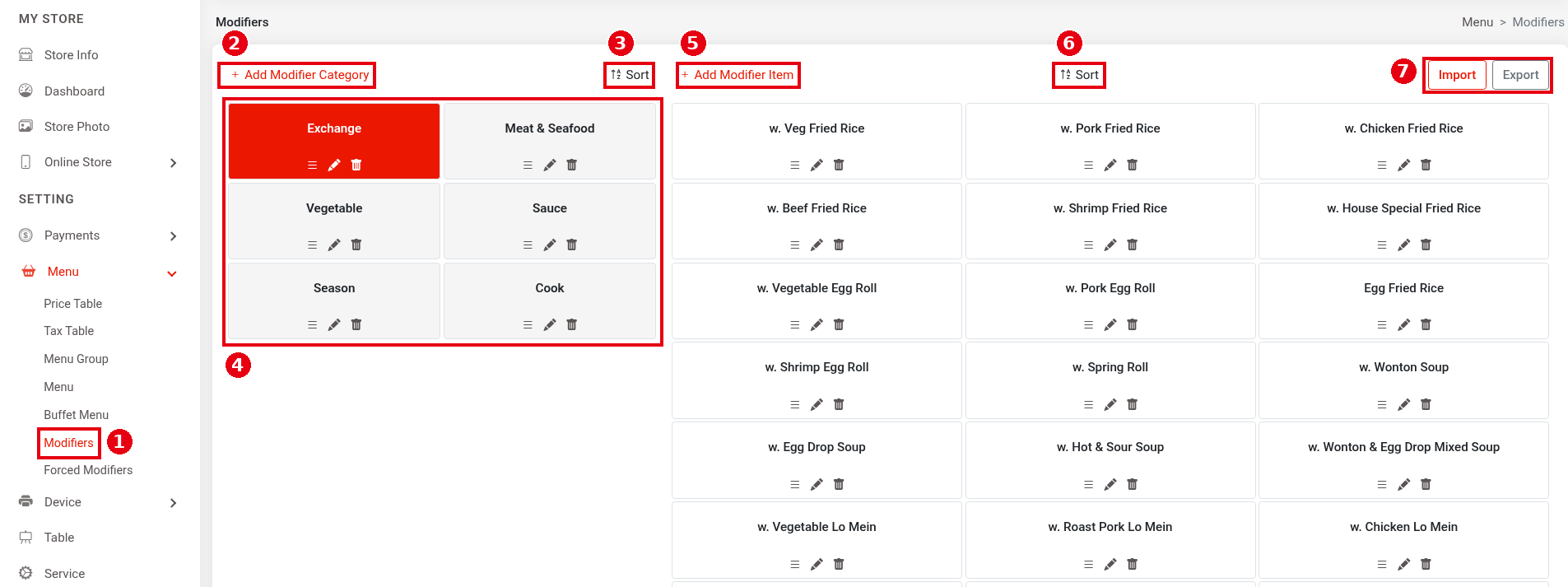
1. 在后台左侧菜单点 Menu > ① Modifiers。页面分两栏:
-
左栏是配料分类:② + Add Modifier Category 新建分类,③ ⇅ Sort 按字母顺序排列,④ 分类卡片(演示门店有 Exchange、Meat & Seafood、Vegetable、Sauce、Season、Cook),选中的为红色。
-
右栏是所选分类中的配料:⑤ + Add Modifier Item 新建配料,⑥ ⇅ Sort 排序,⑦ Import / Export 用 Excel 导入导出(目前暂不建议商户使用,见 2.3.12 如何用 Excel 批量导入导出菜单)。
卡片下方的图标:≡ 拖动排序,铅笔修改,垃圾桶删除。
2. 新建配料分类:点 ② + Add Modifier Category,填写 ⑧ Name (English)、Name (中文)(必填),⑨ Enable 保持打开,⑩ 点 Save 保存。

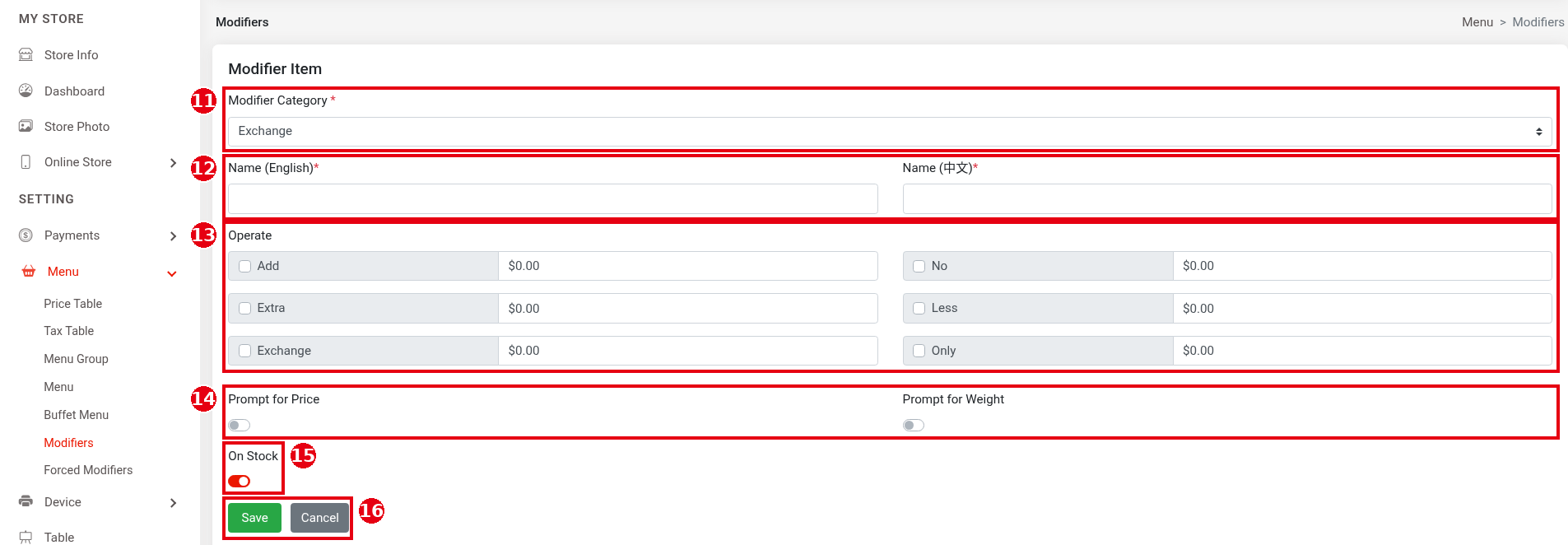
3. 新建配料:在左栏选分类,点 ⑤ + Add Modifier Item,填写:
-
⑪ Modifier Category:所属配料分类(必填)。
-
⑫ Name (English)、Name (中文):配料名称,必填。
-
⑬ Operate:勾选这个配料提供的操作,并在右边填每种操作的价格(默认 $0.00)。可选 Add(加)、No(不要)、Extra(多)、Less(少)、Exchange(换)、Only(只要)。在 POS 上,勾选的操作显示为配料按钮下的小选项(例如 Exchange $0.00,见 1.2.6 如何添加配料和自定义配料),没有勾选的操作不显示。
-
⑭ Prompt for Price、Prompt for Weight:根据官网文档,打开后选这个配料时弹出输入价格或重量;POS 上这类配料按钮右下角有一个小文件图标(见 1.2.6 如何添加配料和自定义配料)。
-
⑮ On Stock:有货,默认打开;卖完时关掉(见 2.3.9 如何将菜品标记为停售或售罄)。
-
⑯ 点 Save 保存,Cancel 取消。
4. 修改或删除:点卡片上的铅笔或垃圾桶图标。
注意事项 / 常见问题 #
-
配料对所有菜品都可以用,不需要在菜品上关联。
-
Excel 批量导入目前暂不建议商户使用(见 2.3.12 如何用 Excel 批量导入导出菜单),请在后台逐个新建配料。


