
用途:设置菜品在哪些渠道(线上、Kiosk)、哪些订单类型和哪些时段显示。适用:老板、经理、Adoluna 上线人员。
先了解:菜单、分类和菜品三级都有 Order Type、Show on Online、Show on Kiosk 和 Schedule 设置。菜品在某个渠道不显示时,三级都要检查(见 4.3.2 为什么菜品在 Kiosk 或线上不显示?)。临时卖完用 On Stock,见 2.3.9 如何将菜品标记为停售或售罄。
操作步骤 #
1. 菜品:在 Menu > Menu 中点菜品卡片上的铅笔图标(见 2.3.5 如何新建菜品),在表单右栏设置:
-
① Order Type:勾选这道菜适用的订单类型(Dine In、To Go、Pick Up、Delivery)。
-
② Show on Online(手机图标)、Show on Kiosk(显示器图标):打开后这道菜在线上点餐、Kiosk 上显示。扫码点餐跟随 Show on Kiosk。
-
③ Schedule:周一到周日每天的显示时间,默认都是 All Day Display(全天显示),点 Edit 设置显示时间,对 POS 也生效。
改完点表单底部的 Save 保存。

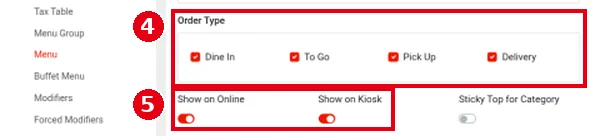
2. 分类:点分类卡片上的铅笔图标(见 2.3.4 如何新建和排序菜单分类),在表单下半部分设置 ④ Order Type 和 ⑤ Show on Online、Show on Kiosk;分类的 Schedule 在表单右上方。改完点 Save。
3. 菜单:点左栏菜单上的铅笔图标,设置 ⑥ Order Type,⑦ Show on Online、Show on Kiosk、Enable,⑧ Schedule。改完保存。

注意事项 / 常见问题 #
-
取消勾选某个 Order Type 后,POS 上不显示这道菜。Schedule 的显示时间也影响 POS。扫码点餐跟随 Show on Kiosk(不是 Show on Online)。
-
三级设置叠加生效:菜单、分类、菜品中任何一级没有打开某个渠道,这道菜就不会在这个渠道显示。例:菜品打开了 Show on Kiosk,但所在分类没有打开,Kiosk 上就不显示这道菜。
-
Kiosk 本身的设置见 3.5.2 如何配置 Kiosk;线上商店营业时间见 2.9.1 如何设置线上商店状态和营业时间。


