
用途:顾客显示屏不显示订单或一直连不上时,按顺序检查绑定、后台开关、网络和本地服务。适用:经理、Adoluna 上线人员。
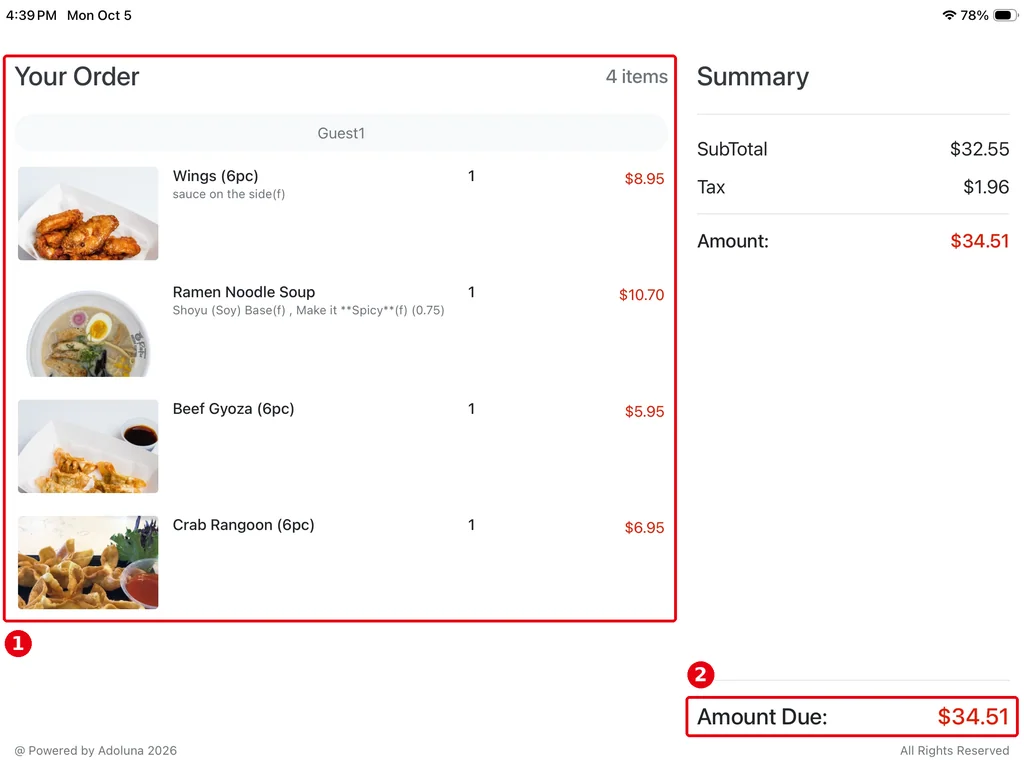
正常连接时,顾客显示屏有订单会显示订单明细(① Your Order、② Amount Due);空闲时显示后台上传的背景图(③ Customer Display):
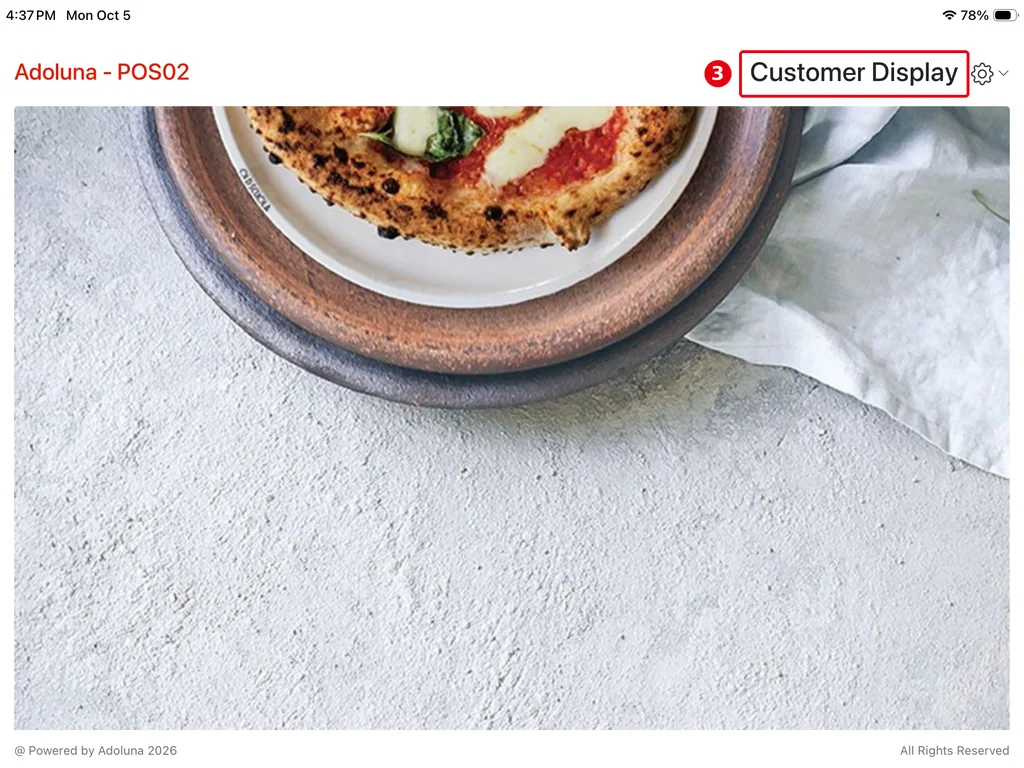
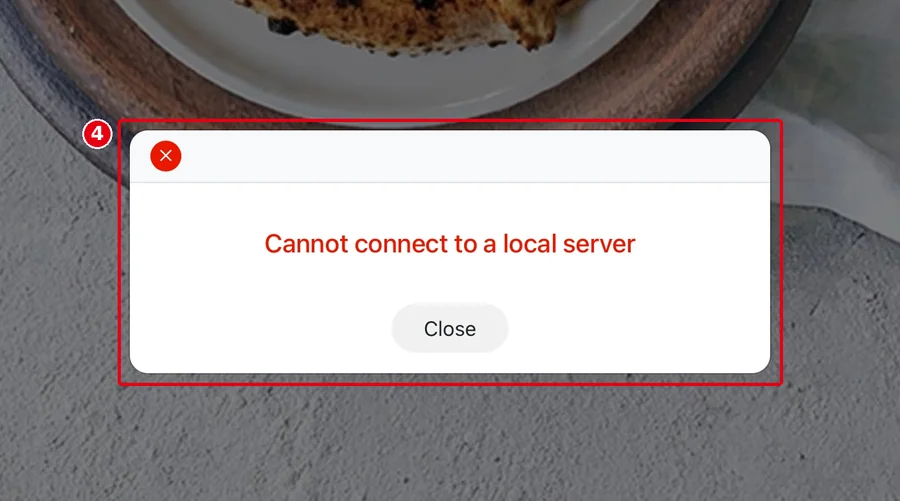
连不上时会弹出提示(④,例如 Cannot connect to a local server),点 Close 关闭。开启了 Enable Cloud Connection 且设备在线时,显示屏一般保持连接;连接真正失败前,空闲画面可能看起来和正常空闲差不多——以下面这张「连不上时」截图为准:
检查步骤 #
1. 确认顾客显示屏设备已经绑定为 Customer Display(不是 POS)。没有绑定或绑错了,按 3.2.3 如何绑定设备(POS / Kiosk / 顾客显示屏) 重新绑定。商米(Sunmi)双屏设备的副屏会直接显示,不需要另外绑定。
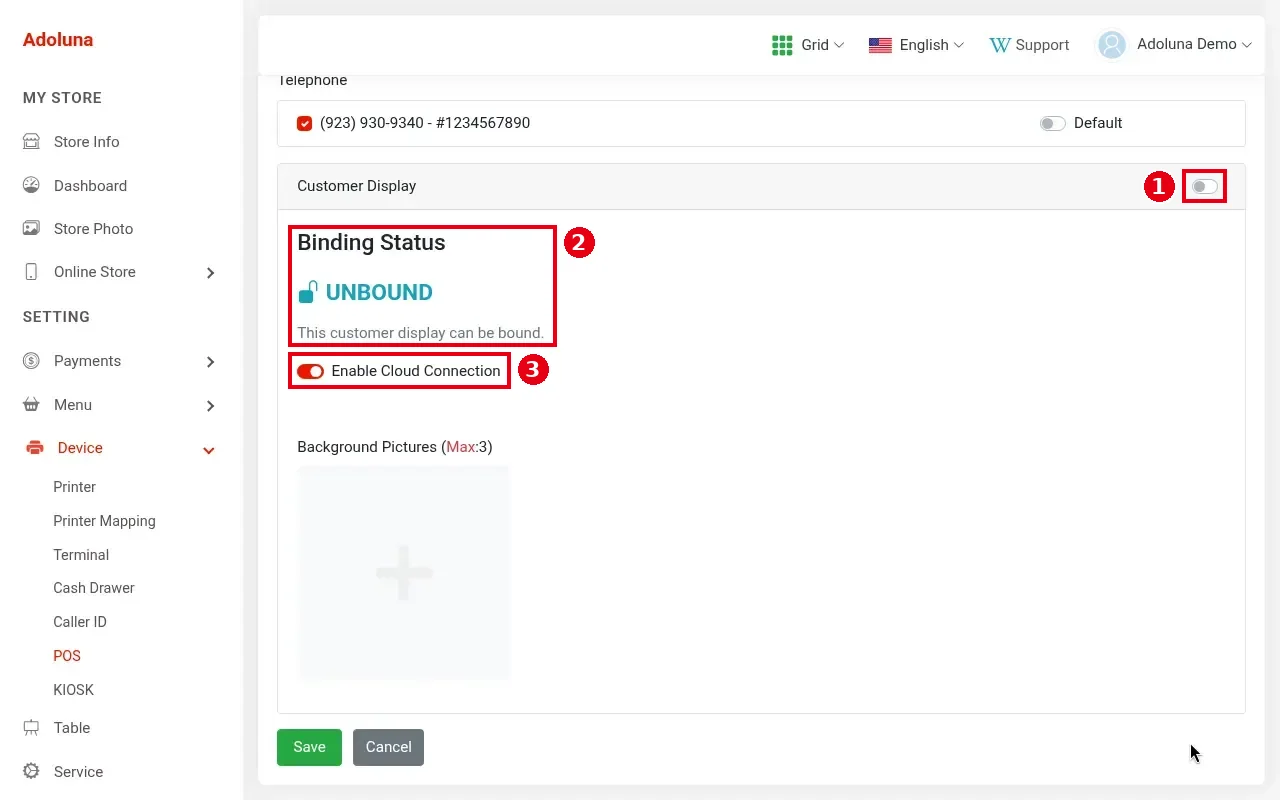
2. 在后台 Device > POS 打开这台 POS 的编辑页,往下滚动到 Customer Display(见 3.2.2 如何在后台新建 POS 和 Kiosk 设备):
-
① 右侧开关要打开。
-
② Binding Status:已绑定时显示 BOUND;显示 UNBOUND(This customer display can be bound)表示还没有顾客显示屏绑定到这台 POS,按 3.2.3 如何绑定设备(POS / Kiosk / 顾客显示屏) 绑定。
-
③ Enable Cloud Connection:云端连接开关。打开时,顾客显示屏通过云端连接,不需要和 POS、本地服务器在同一个网络,也不依赖本地服务器;关闭时经本地服务器连接。
改完点 Save。
3. 检查网络:顾客显示屏要能上网。关闭了 Enable Cloud Connection 时,顾客显示屏经本地服务器连接,要按官网图连主网络(不能连访客 guest 网络),并和 POS、本地服务器在同一个网络。
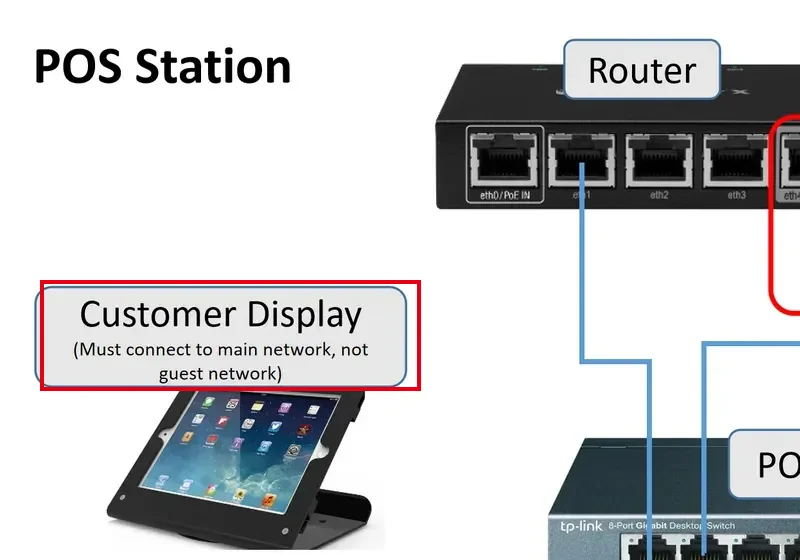
4. 关闭了 Enable Cloud Connection 时,检查 POS 主界面顶部是否显示红色 Local Service Offline,如果显示,先按 4.4.1 本地服务器离线怎么办? 处理。打开云端连接时,顾客显示屏不依赖本地服务器,可以跳过这一步。
5. 刷新 POS 和顾客显示屏:在两台设备上都点 Refresh(见 4.4.3 如何刷新或重启 POS)。
6. 仍然不行:在后台这台 POS 的编辑页中点顾客显示屏的 Unbound 解绑(见 3.2.4 如何解绑或更换设备),然后在顾客显示屏设备上重新绑定(见 3.2.3 如何绑定设备(POS / Kiosk / 顾客显示屏))。
7. 还是连不上,联系技术团队:电话 +1 (866) 588-8868,邮箱 support@adoluna.com。
注意事项 #
-
使用 VP3350 / VP3300 读卡器时,小费和签名显示在顾客显示屏上;顾客显示屏连不上时会影响顾客选小费和签名(见 1.3.10 顾客如何在顾客显示屏上选小费和签名)。
-
商米双屏设备的副屏不显示时,改用另一台设备做顾客显示屏:先解绑(见 3.2.4 如何解绑或更换设备),再在新设备上绑定为 Customer Display(见 3.2.3 如何绑定设备(POS / Kiosk / 顾客显示屏))。


